Для повышения безопасности при выполнении переводов с кошельков WM Keeper WinPro можно использовать функцию подтверждения транзакций с использованием сервиса E-num или по номеру телефона (sms, звонка-пароля или push).
Подключить E-num/SMS
В настоящей статье рассмотрим:
I. Подключение функции подтверждения операций при помощи сервиса E-num/SMS
Подробнее..Подробнее..
Подключение функции подтверждения операций производится на сайте сервиса Безопасности.
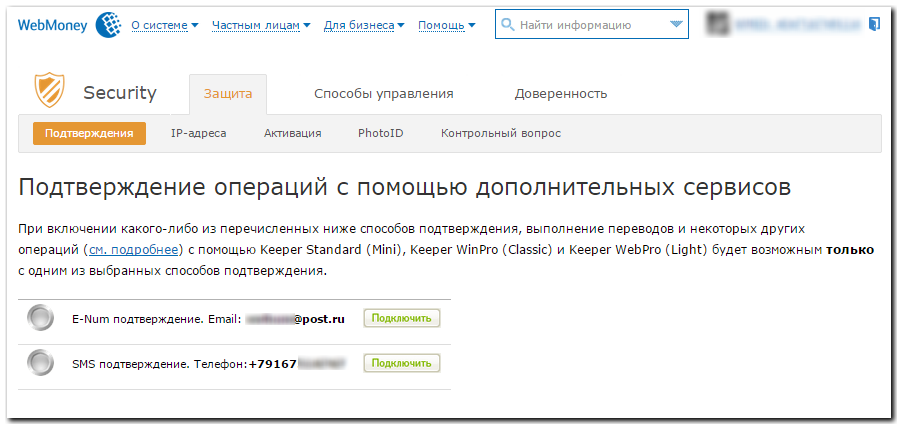
1 Переходим на сайт сервиса безопасности, проводим авторизацию своим WMID. Выбираем вкладку "Защита". На открывшейся странице напротив пункта "E-num" или "SMS подтверждение" нажмите кнопку "Подключить".
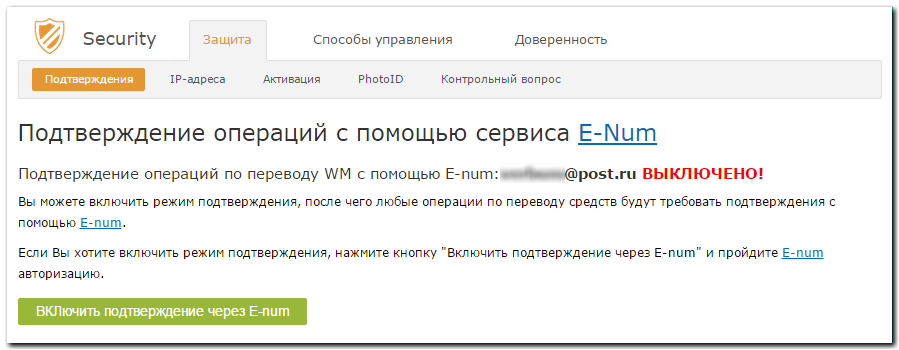
2 Далее нажмите кнопку "Включить подтверждение через E-num".
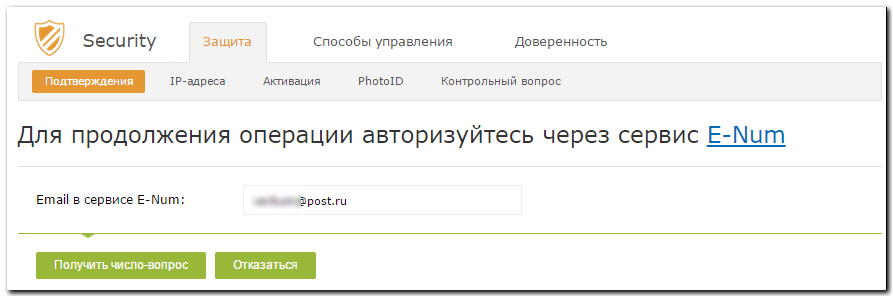
3 Нажмите кнопку "Получить число-вопрос".
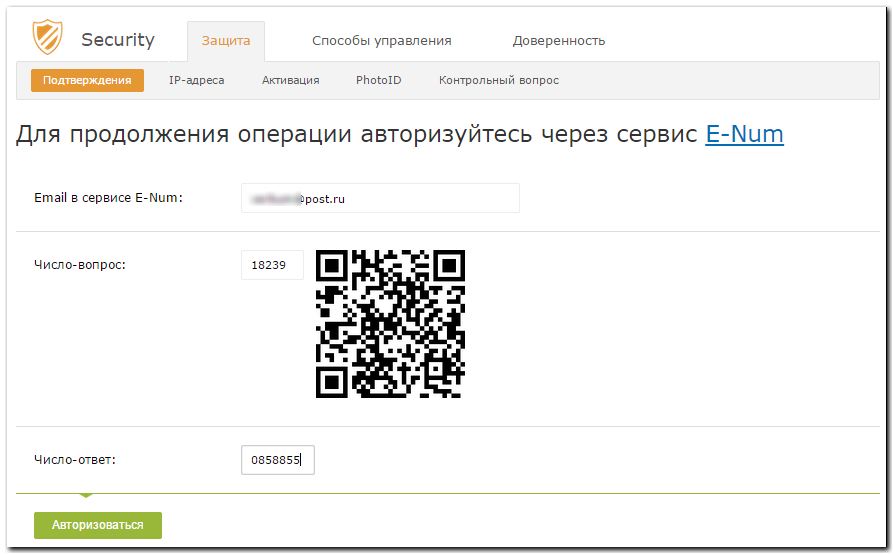
4 Запустите E-num клиент на мобильном телефоне или смартфоне, выберите пункт “Подтвердить действие” и введите число-вопрос, указанный на сайте. Также можно считать число-вопрос с помощью сканера QR-кода, встроенного в E-num клиент. Получив на экране мобильного устройства число-ответ, введите его в соответствующее поле на сайте сервиса безопасности.
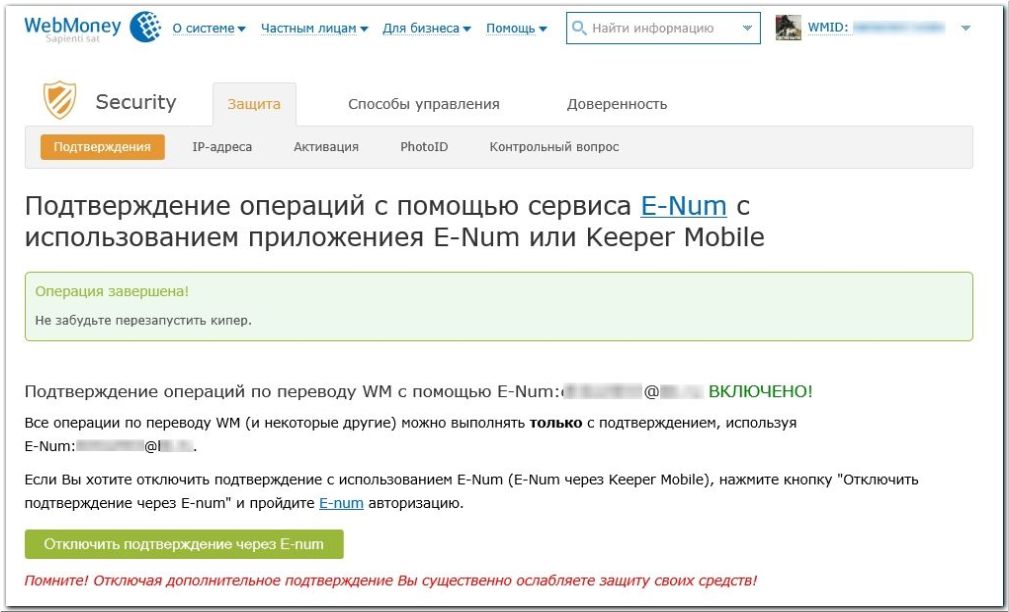
5 В случае успешного завершения операции вы получите следующее оповещение. Для того чтобы функция подтверждения операций заработала необходимо перезапустить WM Keeper
II. Использование функции подтверждения операций при помощи сервиса E-num
Подробнее..Подробнее..
Подтверждение операций (перевод WM, оплата входящего счета, добавление корреспондента) в WM Keeper WinPro выглядит следующим образом:
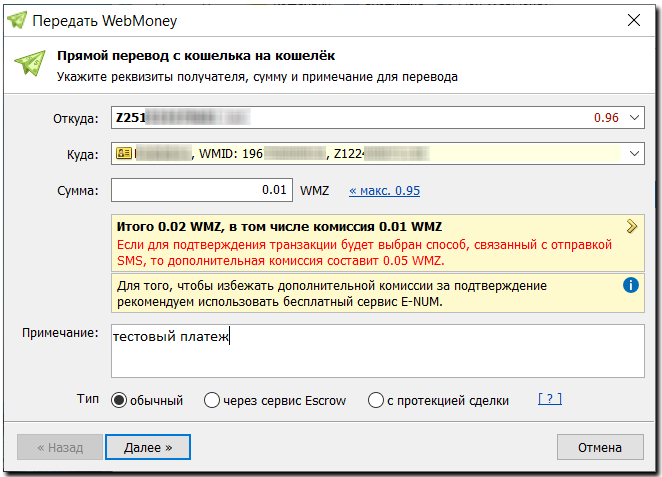
1 Запустите WM Keeper WinPro и дождитесь соединения с центром сертификации. Далее правой кнопкой мыши выделите кошелек и выберите пункт "передать WM". В появившемся окне укажите кошелек получателя, сумму и нажмите кнопку "Далее".
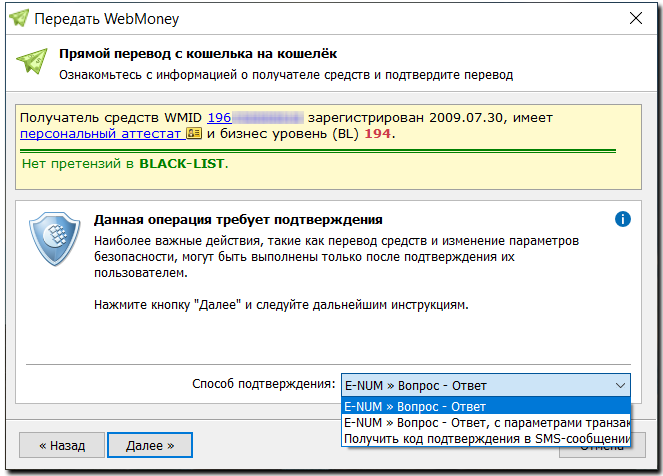
2 Ознакомьтесь с информацией о получателе средств и выберите из списка способ подтверждения операций и нажмите кнопку "Далее".
3 При использовании режима "Вопрос-ответ" запустите E-num клиент на своем мобильном телефоне или коммуникаторе, выберите пункт "Подтвердить действие" или "Подтвердить платеж", введите число-вопрос, предложенный программой WM Keeper WinPro и, получив число-результат, введите его в поле “Число-ответ” окна авторизации кипера.
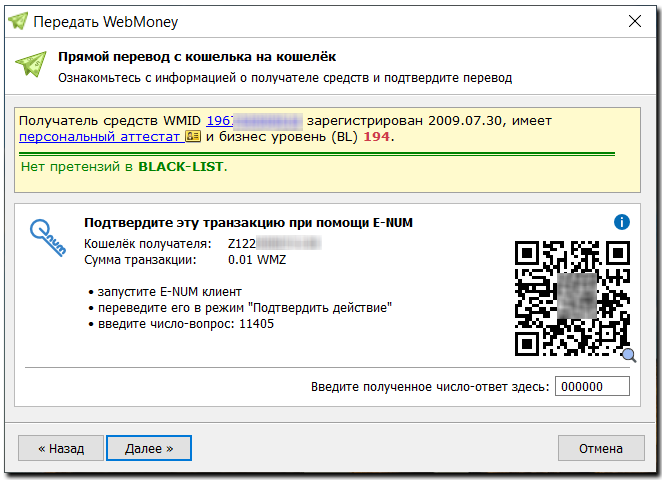
В окне подтверждения транзакции вы можете увидеть QR-код (кликните по нему для увеличения), в котором зашифрована информация о параметрах подтверждения транзакции.
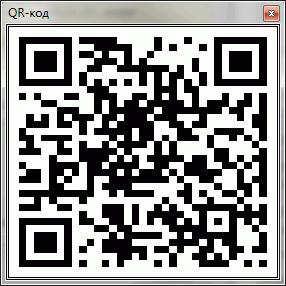
Этот код Enum-клиенты могут считывать и распознавать самостоятельно (см. статью E-num авторизация при помощи QR-кода) или с помощью сторонних программ.
4 После успешного перевода средств на кошелек корреспондента вам будет предложена возможность отключить функцию подтверждения транзакций для данного WMID.
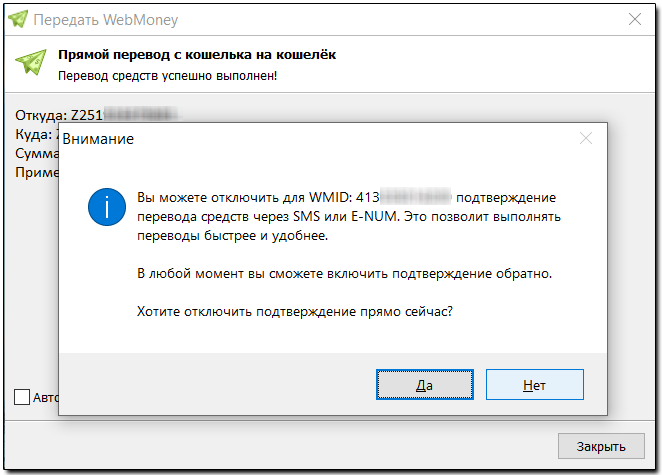
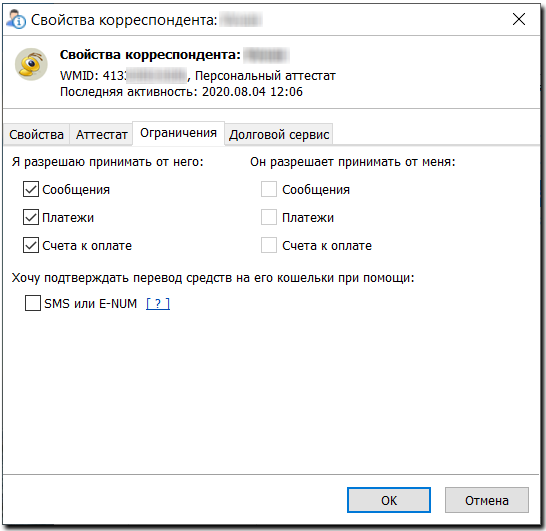
Восстановить функцию подтверждения транзакций для данного WMID вы можете в любой момент. Для этого в окне "Свойства корреспондента" на вкладке "Ограничения" включите соответствующую опцию.
III. Использование функции подтверждения операций при помощи SMS
Подробнее..Подробнее..
Подтверждение операций при помощи SMS в WM Keeper WinPro выглядит следующим образом:
1 Запустите WM Keeper WinPro и дождитесь соединения с центром сертификации. Далее правой кнопкой мыши выделите кошелек и выберите пункт "передать WM". В появившемся окне укажите кошелек получателя, сумму и нажмите кнопку "Далее".
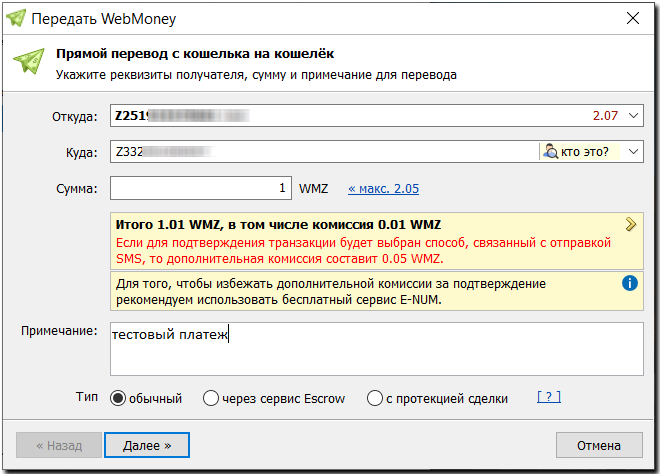
2 Ознакомьтесь с информацией о получателе средств, а также выберите способ подтверждения операции и нажмите кнопку "Далее".
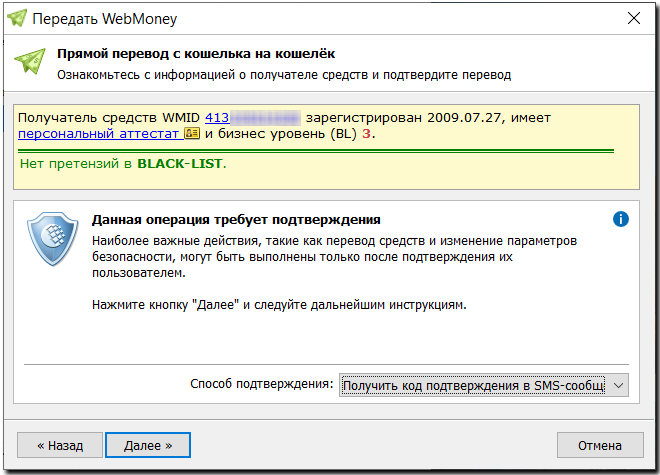
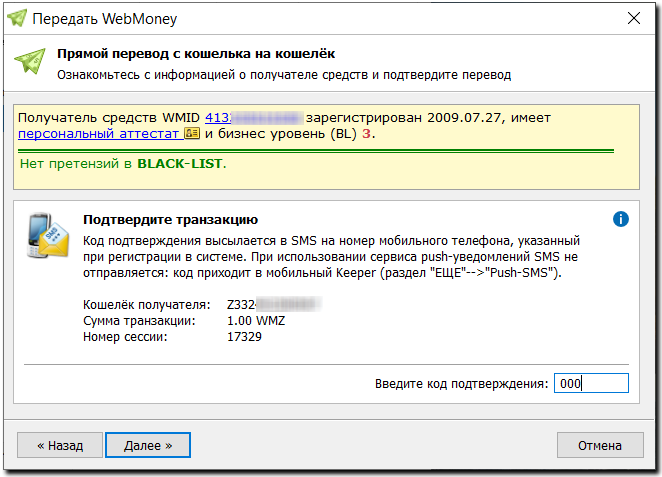
3 После этого, получив код подтверждения в SMS–сообщении на мобильный телефон, введите его в соответствующее поле окна авторизации кипера и нажмите кнопку "Далее".
4 После успешного перевода средств на кошелек корреспондента вам будет предложена возможность отключить функцию подтверждения транзакций для данного WMID.
Восстановить функцию подтверждения транзакций для данного WMID вы можете в любой момент. Для этого в окне "Свойства корреспондента" на вкладке "Ограничения" включите соответствующую опцию.
См. также:
Подтверждение операций в WM Keeper
Подтверждение операций при помощи сервиса E-num
Способы подтверждения транзакций в WM Keeper WebPro
Способы подтверждения транзакций в WM Keeper Standard