| Правильная ссылка на эту статью: |
Подключение WM Keeper Standard
Если вы уже являетесь участником WebMoney, пользуетесь WM Keeper WinPro или WM Keeper WebPro и вам в ряде случаев необходим легкий и удобный доступ к некоторым своим кошелькам, например, в тех случаях, когда:
- у вас нет возможности запустить основной WM Keeper;
- вы работаете за чужим компьютером;
- вам нужно быстро выполнить регулярные платежи;
- выход в интернет доступен для вас только с мобильного устройства;
- в дороге вам необходимо держать под контролем состояние своего WM-кошелька и отслеживать сообщения в WM-чате;
то вы можете подключить к своему WMID простой и безопасный WM Keeper Standard.
Обязательным условием подключения WM Keeper Standard является:
- наличие формального аттестата, в котором проверены номер телефона и e-mail.
- наличие функции дополнительного подтверждения операций. Подключить функцию подтверждения операций вы можете на данной странице
Для этого необходимо выполнить ряд несложных действий, не зависящих от вида того кипера, который вы используете в данный момент — WM Keeper WinPro, WM Keeper WebPro .
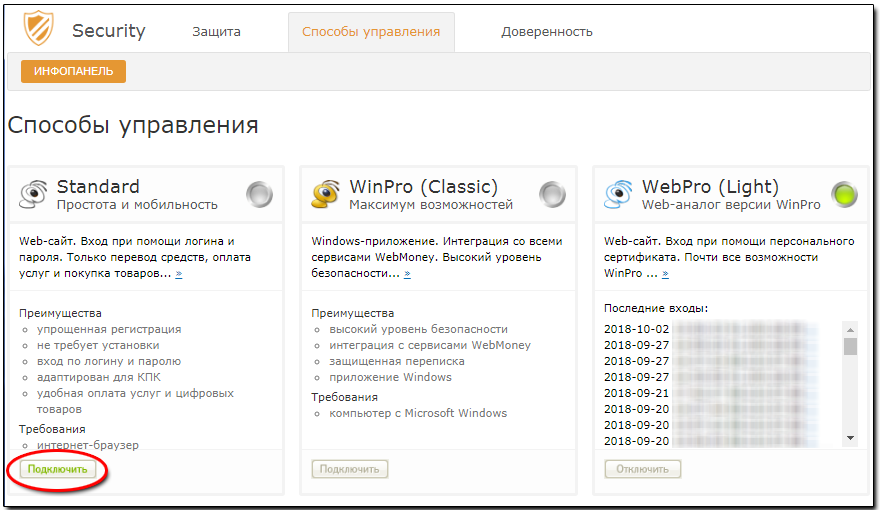
1 Зайдите на страницу Способы управления сервиса Безопасности, авторизовавшись существующим кипером. Затем нажмите кнопку "Подключить" в разделе Standard.
2 Далее вы будете перенаправлены на страницу входа в WM Keeper Standard Авторизуйтесь вашим WMID.
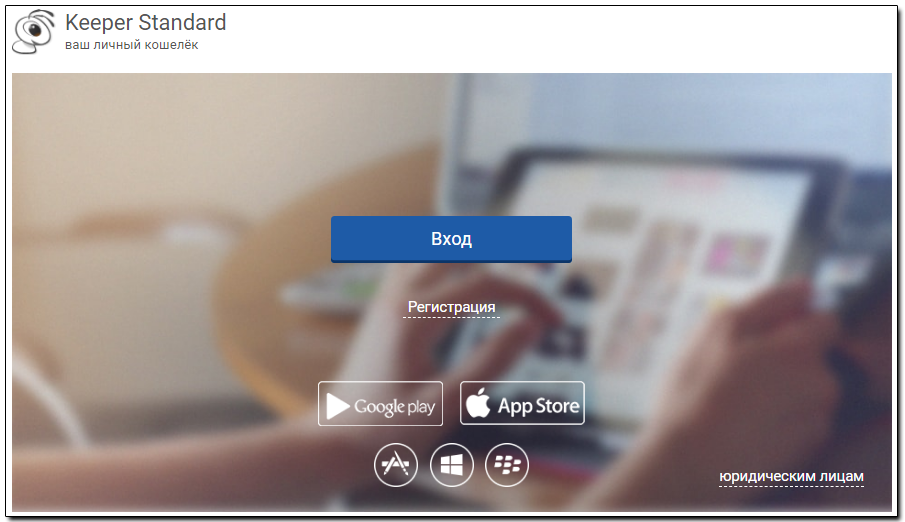
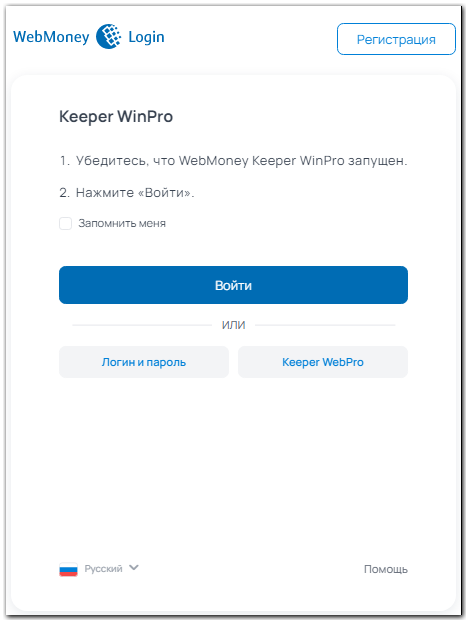
После успешного входа вы получаете доступ к вашему аккаунту. Происходит импорт контактов из WM Keeper, который является основным способом управления. А также будет предложено добавить для управления кошелек.
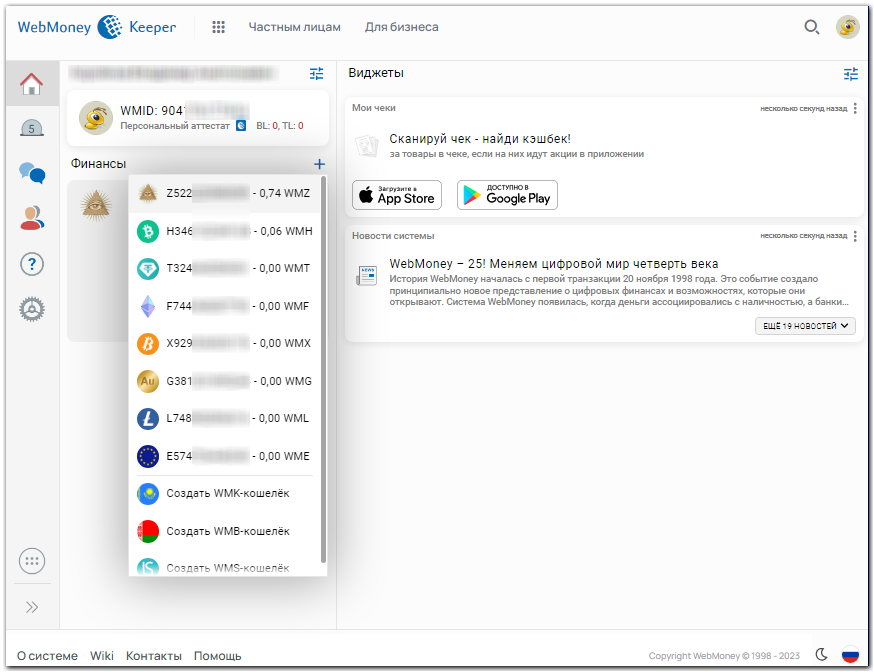
3 При первом входе в аккаунт вы увидите, что в WM Keeper Standard (Mini) нет кошельков. Их нужно добавить. Следует иметь в виду, что WM Keeper Standard (Mini) может оперировать только одним кошельком каждого типа (Z, E, G, K, X, H, L, T, F).
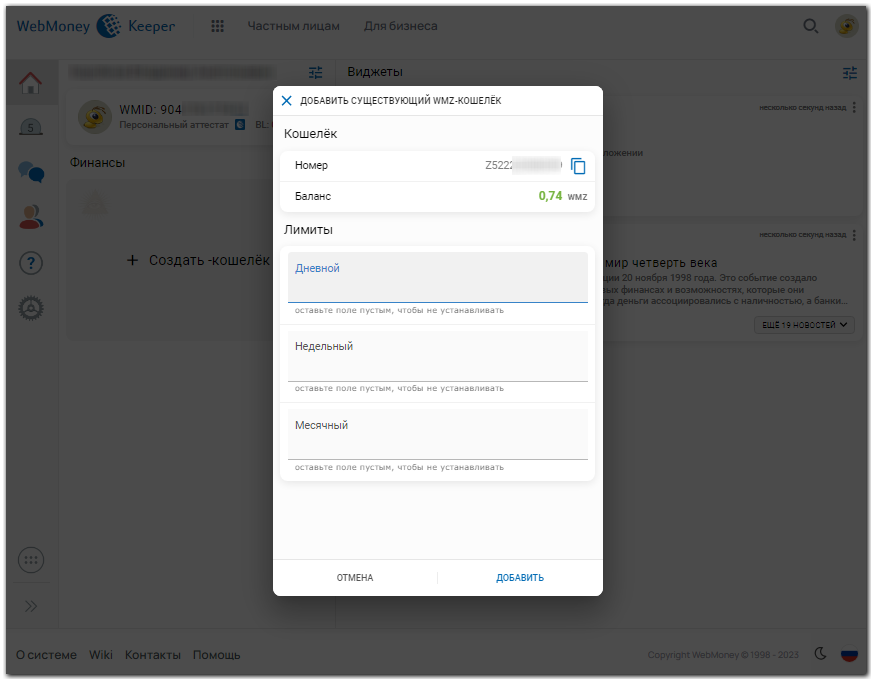
4 Процедура добавления кошелька заключается в том, чтобы разрешить WMID сервиса WM Keeper Standard (Mini) (WMID#128008643216) выполнять операции с теми кошельками, с которыми вы будете работать в WM Keeper Standard. На следующей странице ознакомьтесь с тем, что вам нужно сделать для добавления кошелька. При необходимости установите лимиты расхода средств для кошелька (дневной, недельный и месячный), после этого нажмите кнопку "Добавить".
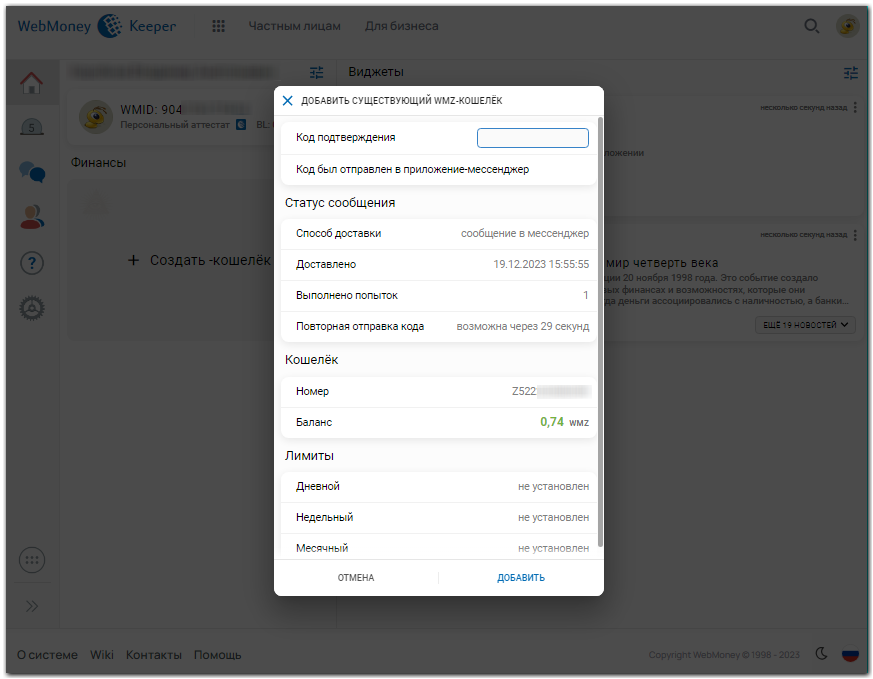
5 Установка доверия происходит непосредственно в интерфейсе Keeper Standard, через получение подтверждающего sms на ваш номер телефона, установленный в панели управления аттестатом. Введите код, в соответствующее окно на странице и нажмите кнопку "Добавить".
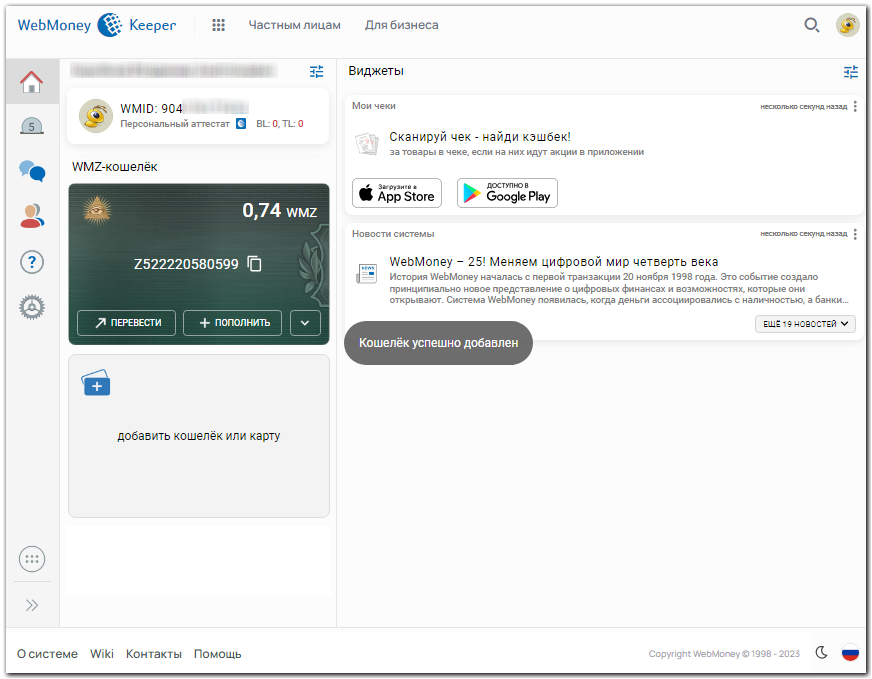
6 Кошелек успешно добавлен.
Произвести установку доверия можно также и на сайте сервиса Безопасности, на странице Установка доверия, куда вы попадаете после авторизации своим основным WM Keeper. См. инструкцию: Установление доверия на выполнение операций