Подтверждение операций при помощи сервиса E-num в WM Keeper WebPro
Для повышения безопасности при выполнении переводов с кошельков WM Keeper WebPro можно применять функцию подтверждения операций с использованием сервиса E-num. Данной функцией могут воспользоваться те пользователи WM Keeper WebPro, кто зарегистрирован в системе E-num (см. инструкцию по регистрации).
В настоящей статье рассмотрим:
I. Подключение функции подтверждения операций при помощи сервиса E-num, при входе в WM Keeper WebPro, используя персональный сертификат
Подробнее..Подробнее..
1 Запустите интернет-браузер и перейдите на страницу сервиса WM Keeper WebPro
2 Выберите пункт "Настройки" - "Настройки программы" - раздел "Безопасность". Для изменения способов подтверждения операций необходимо пройти по ссылке security.webmoney.ru , как показано на скриншоте:
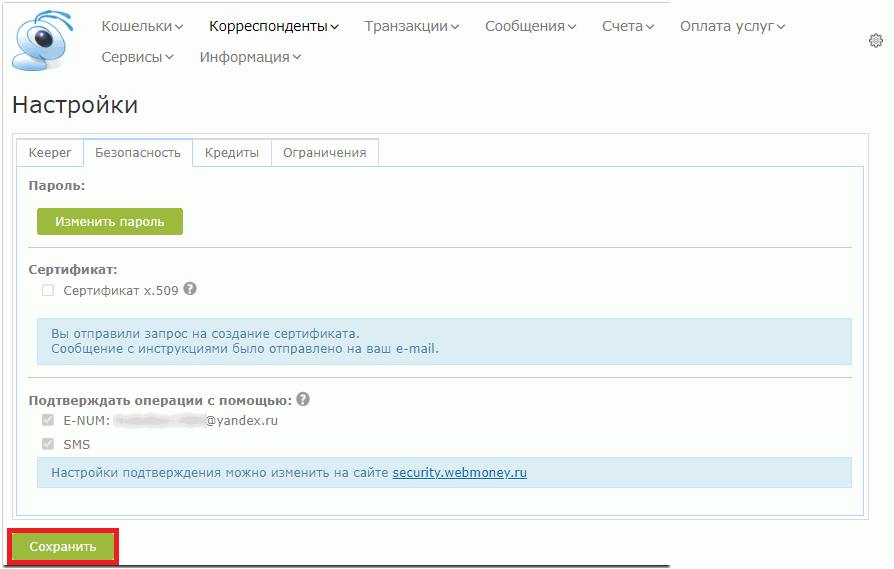
После этого необходимо пройти авторизацию вашим кипером на сайте сервиса безопасности, используя персональный сертификат.
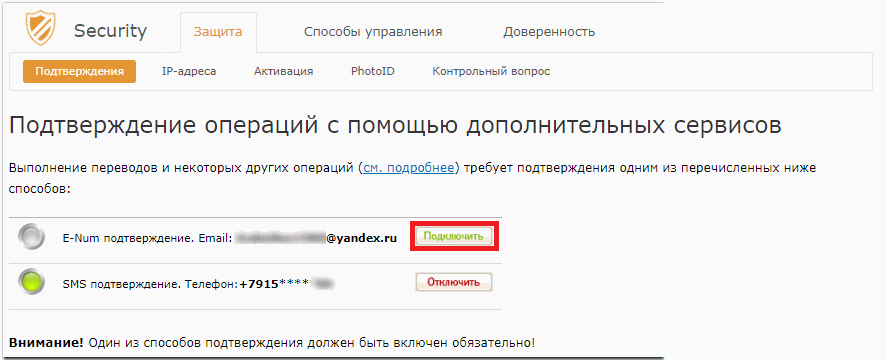
3 Далее вы попадете на страницу сервиса безопасности, выберите пункт “подтверждение операций”. На появившейся странице напротив закладки "E-num" нажмите кнопку “Подключить”.
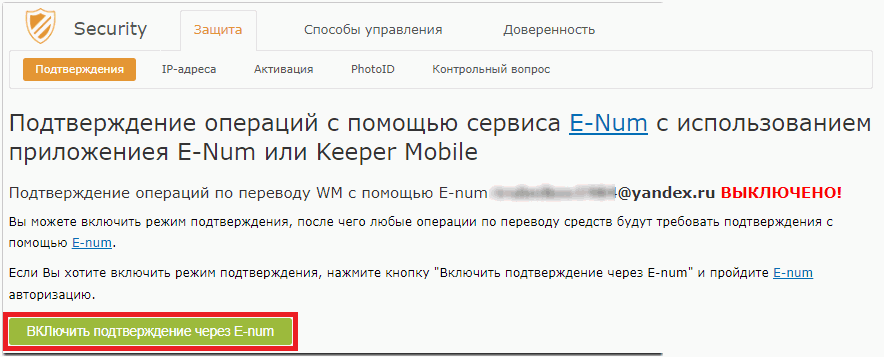
4 Затем нажмите кнопку “Включить подтверждение через E-num”.
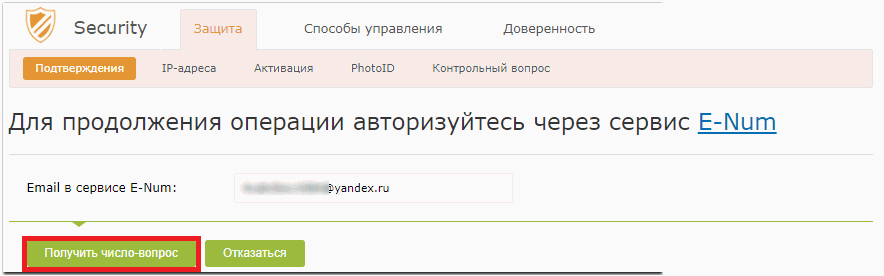
5 При методе авторизации через e-num нажмите кнопку "Получить число-вопрос".
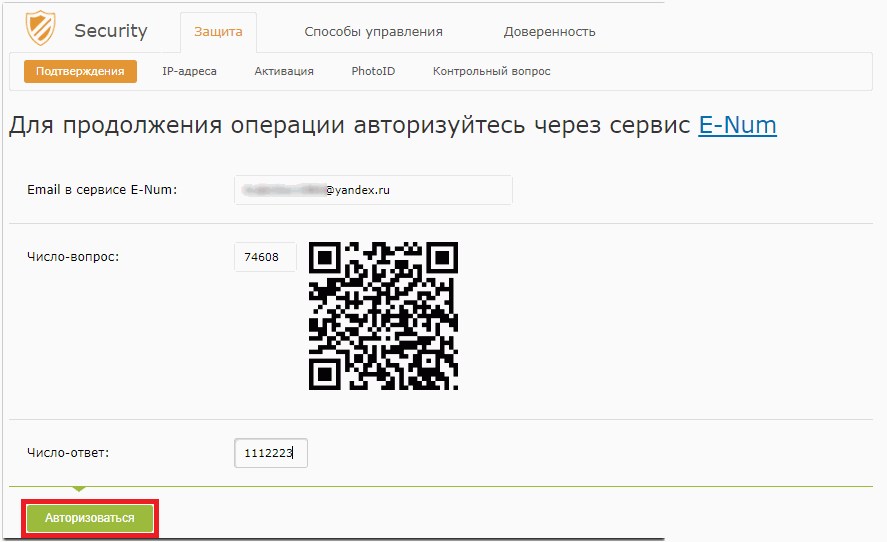
6 Запустить E-num клиент на своем мобильном телефоне (планшете), выбрать пункт “Авторизация” и ввести число-вопрос, указанные на сайте и, получив число-результат, ввести его в соответствующее поле на сайте сервиса безопасности.
7 В случае успешного завершения операции вы получите следующее оповещение.
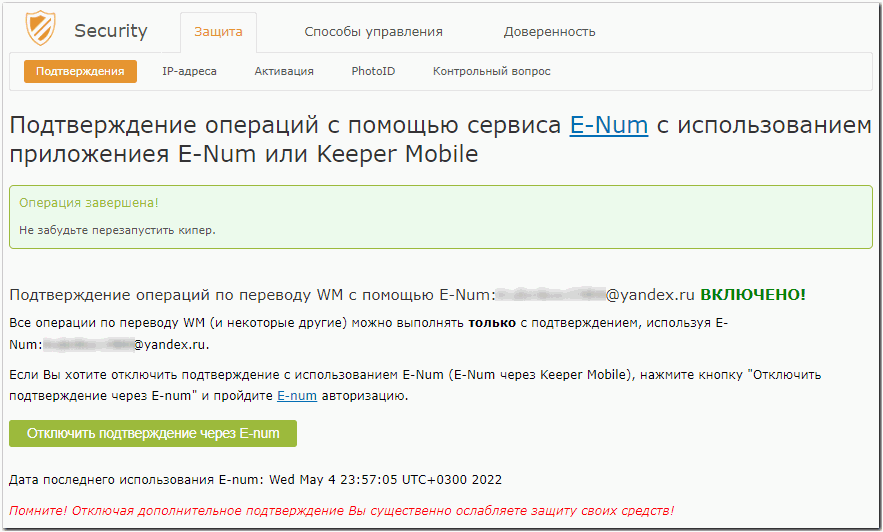
Для того, чтобы функция подтверждения операций заработала, необходимо перезапустить WM Keeper WebPro
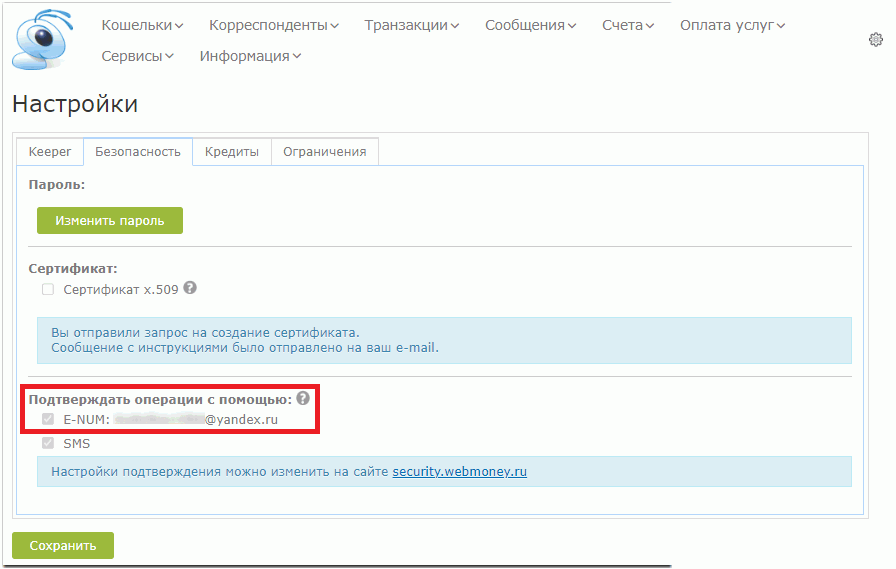
8 Зайдите в "Настройки программы" вашего WM Keeper WebPro, в раздел "Безопасность" и убедитесь, что данная функция у вас включена:
II. Использование функции подтверждения операций при помощи сервиса E-num.
Подробнее..Подробнее..
Подтверждение операций (перевод WM, оплата входящего счета, добавление корреспондента) в WM Keeper WebPro выглядит следующим образом:
1 Запустите интернет-браузер и перейдите на страницу сервиса WM Keeper WebPro, выберите способ авторизации и войдите в ваш кипер.
2 Далее выберите кошелек, с которого хотите совершить платеж, автоматически вы попадете в форму перевода средств на кошелек корреспондента.
3 В появившемся окне укажите кошелек получателя, сумму, примечание. Нажмите кнопку “Отправить”
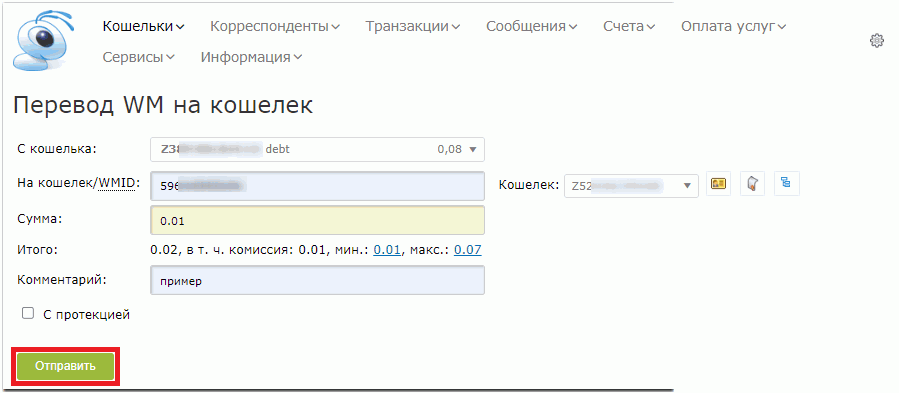
4 Далее проверьте реквизиты платежа, информацию о получателе средств, выберите один из способов подтверждения операций.
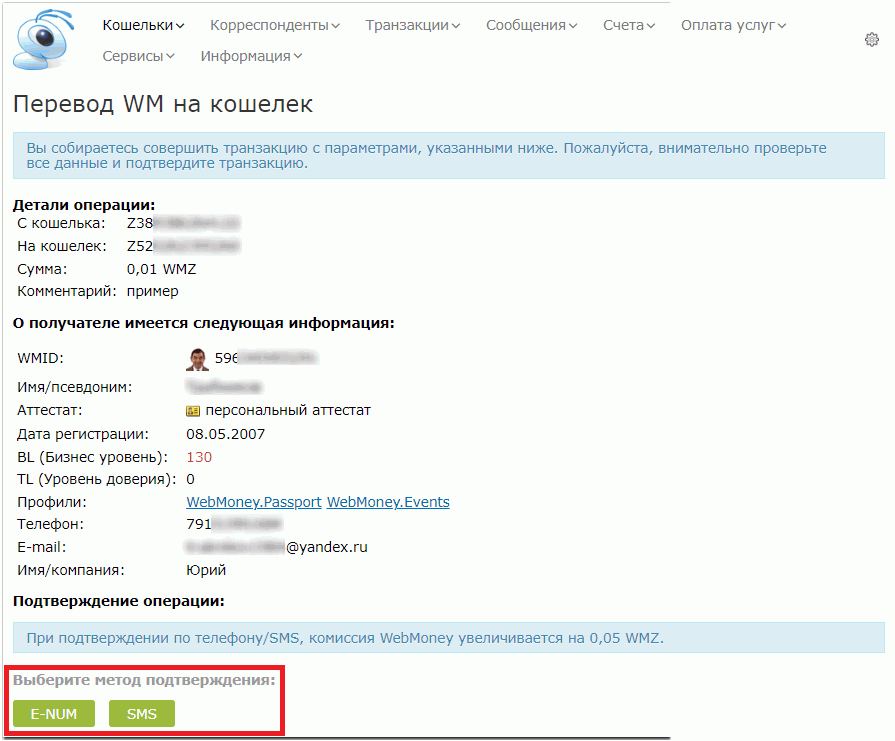
5 Запустите E-num клиент на своем мобильном телефоне или планшете, выберите пункт “Платеж”, введите число-вопрос, предложенный программой WM Keeper WebPro, кошелек получателя средств, сумму и, получив число-результат, введите его в поле “Число-ответ” окна авторизации кипера. Нажмите кнопку "Далее".
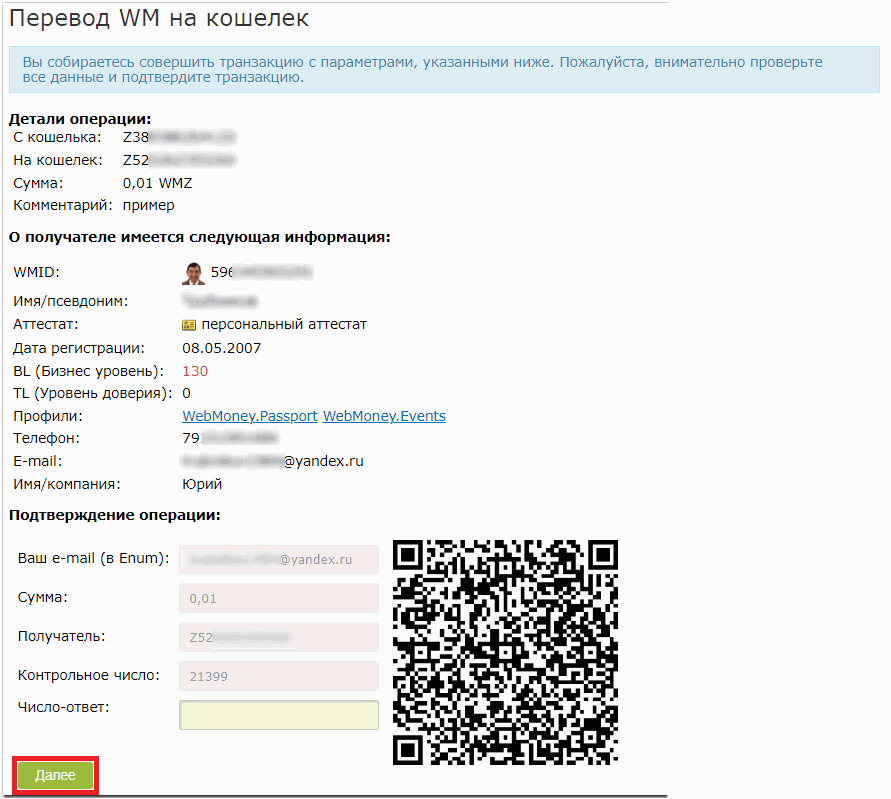
Qr-код Enum-клиенты могут считывать самостоятельно или с помощью сторонних программ.
6 После успешного перевода средств на кошелек корреспондента вам будет предложена возможность отключить функцию подтверждения транзакций для данного WMID.
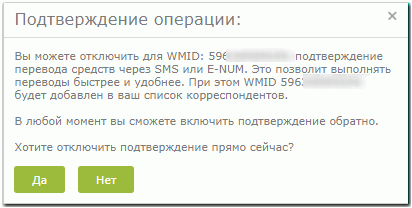
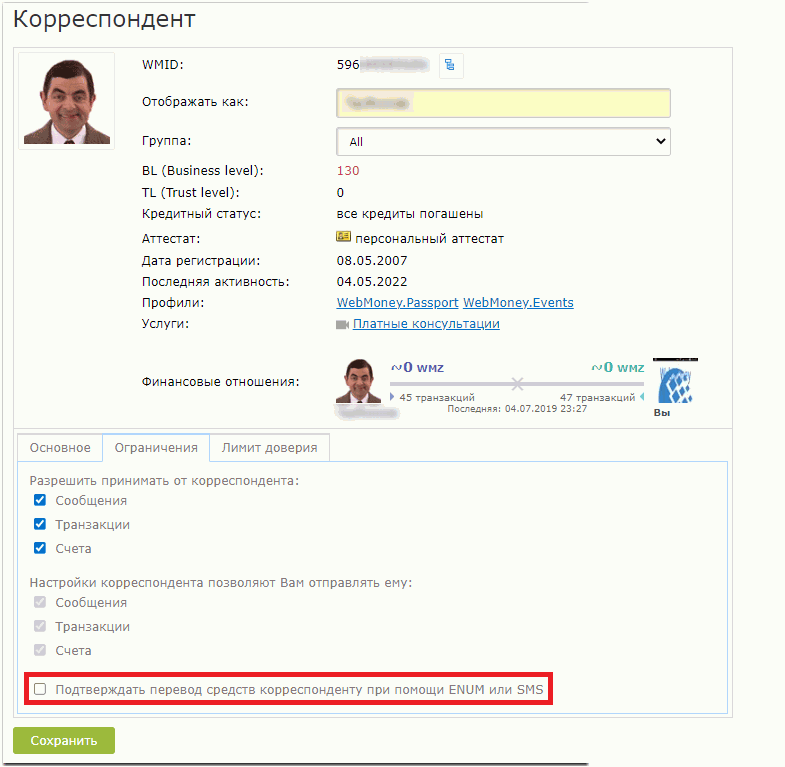
Восстановить функцию подтверждения транзакций для данного WMID вы можете в любой момент. Для этого в окне "Информация о корреспонденте" (пункт контекстного меню "Свойства") на вкладке "Ограничения" включите соответствующую опцию.
III. Подтверждение операций при входе в WM Keeper WebPro, используя логин и пароль
Подробнее..Подробнее..
Если вы вошли в WM Keeper WebPro используя логин и пароль, без подтверждения по sms или E-num
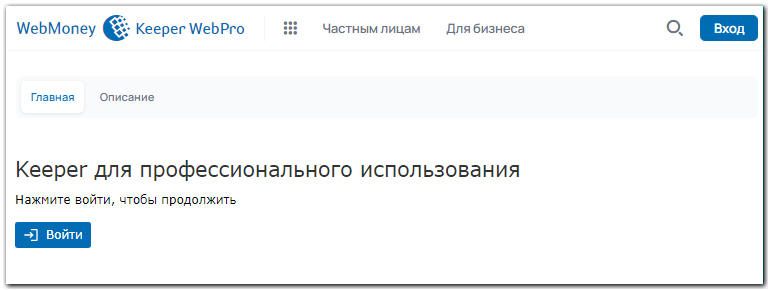
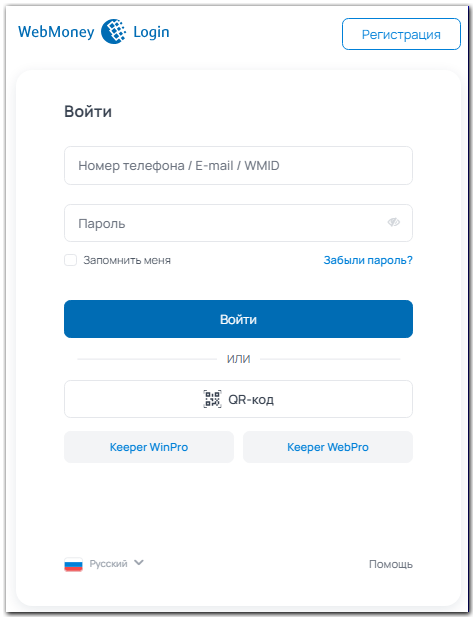
то каждую транзакцию необходимо будет подтвердить через SMS или E-NUM.
При выполнении перевода с SMS-подтверждением минимальная комиссия увеличивается до 0.05 WMZ (или эквивалента в другой валюте).
См. также:
Подтверждение операций в WM Keeper
Подтверждение операций при помощи сервиса E-num
Способы подтверждения транзакций в WebMoney Keeper WinPro
Способы подтверждения транзакций в WM Keeper Standard