| Правильная ссылка на эту статью: |
Перевод средств c WMR-кошелька на WebMoney Check
Статья неактуальнаСтатья неактуальнаВ настоящее время зарегистрированные пользователи WebMoney имеют возможность перевести свои средства на WebMoney Check напрямую с WMR кошелька своего WM Keeper.
В настоящей статье рассмотрим перевод на WM Check в различных версиях WM Keeper:
Перевод средств на WebMoney Check в WM Keeper WinPro
1 Запустите WM Keeper WinPro (Classic) и дождитесь соединения с центром сертификации.
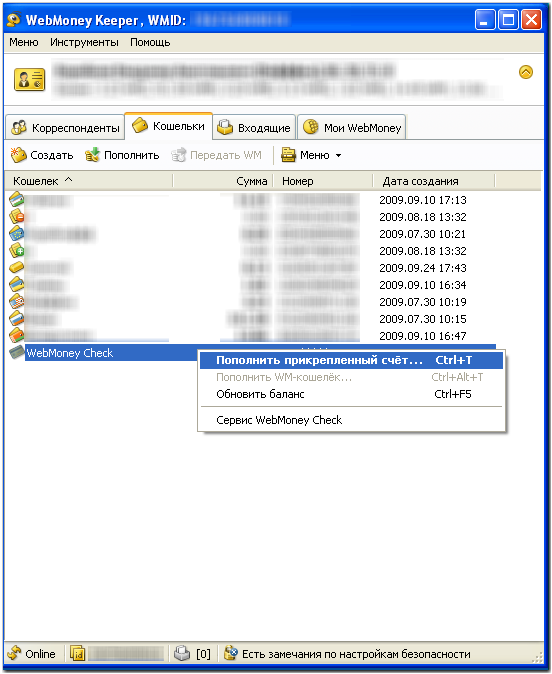
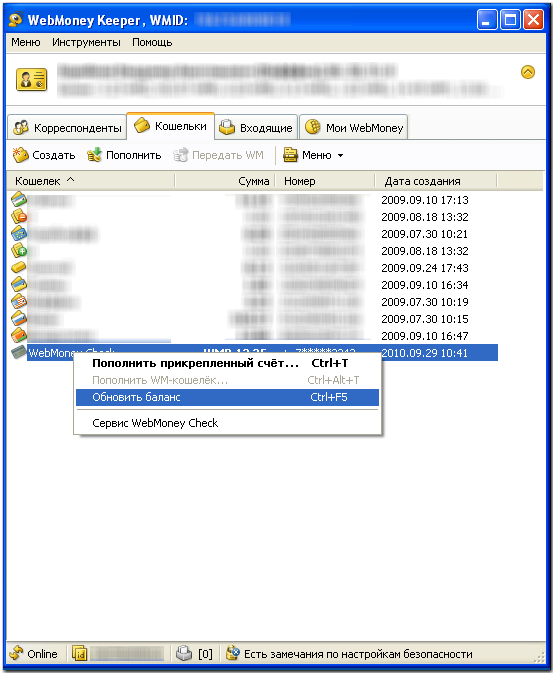
2 В закладке “кошельки” щелкните правой кнопкой мыши на кошельке "WebMoney Check" и нажмите "Пополнить прикрепленный счет".
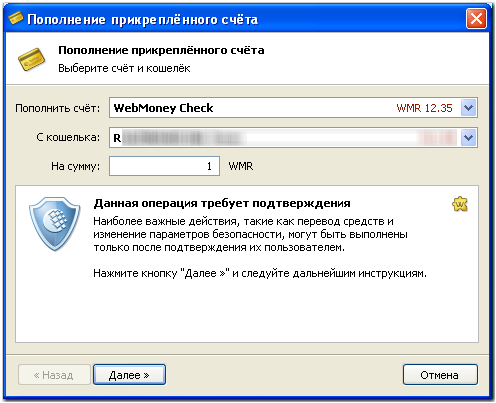
3 Затем выберите WMR кошелек, с которого будет осуществляться пополнение, введите сумму и нажмите "Далее".
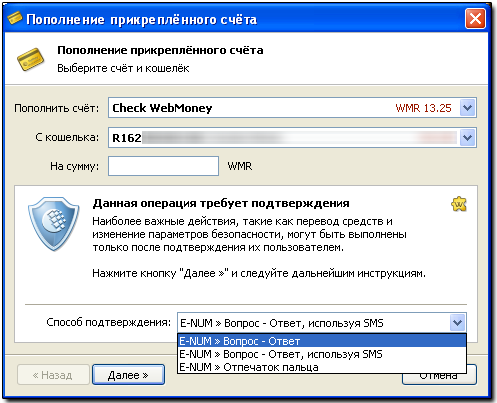
4 Подтвердите данную операцию, одним из подключенных способов подтверждения и нажмите "Далее".
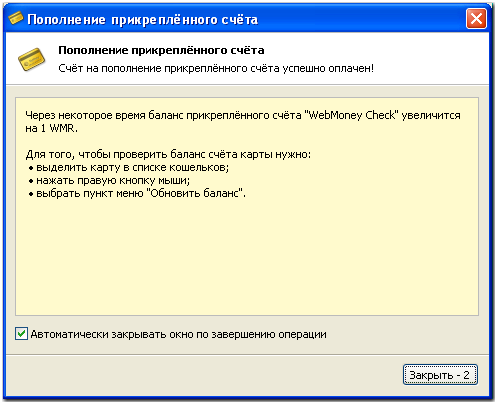
5 В случае успешного завершения операции вы получите оповещение, как показано ниже:
6 После этого щелкните правой кнопкой мыши на кошельке "WebMoney Check" и нажмите "Обновить баланс" или комбинацию клавиш "Ctrl+F5".
Перевод средств на WebMoney Check в WM Keeper WebPro (Light).
1 Запустите интернет-браузер и перейдите на страницу сервиса WM Keeper WebPro
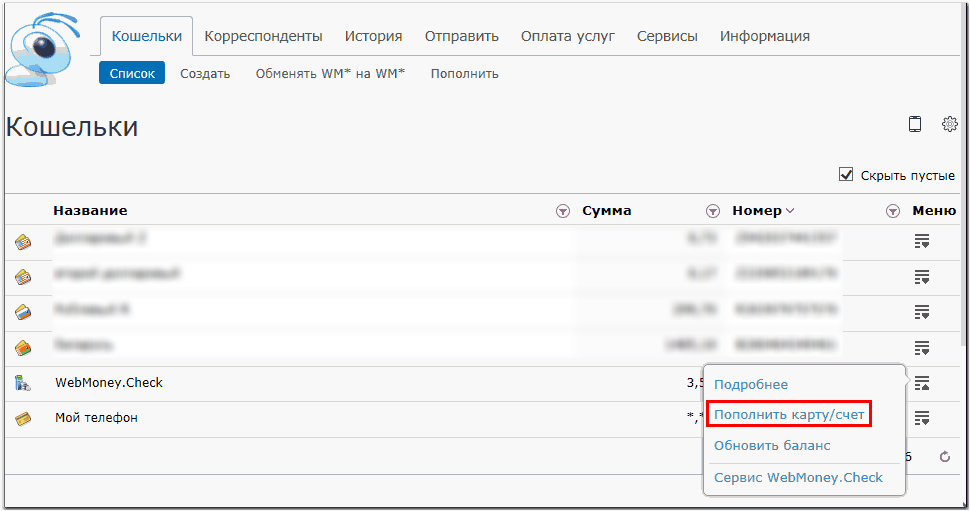
2 Войдите в раздел списка кошельков. Нажмите на контекстное меню напротив кошелька "WebMoney Check" и выберите пункт "Пополнить карту/счет".
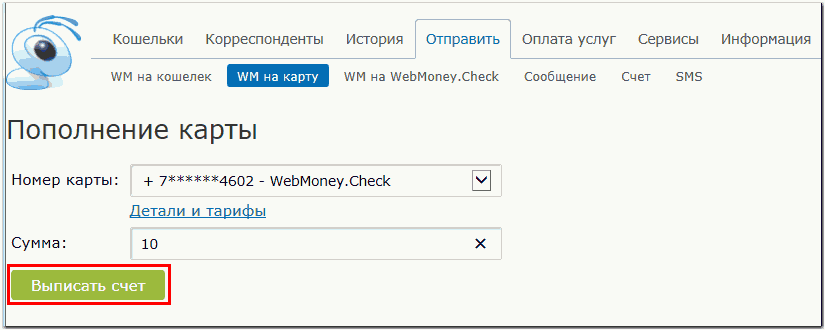
3 Далее введите сумму пополнения и нажмите "Выписать счет".
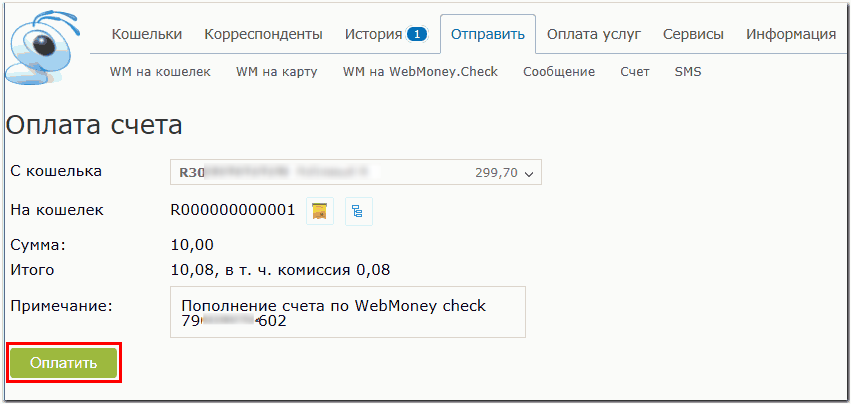
4 Ознакомьтесь с деталями входящего счета и нажмите "Оплатить".
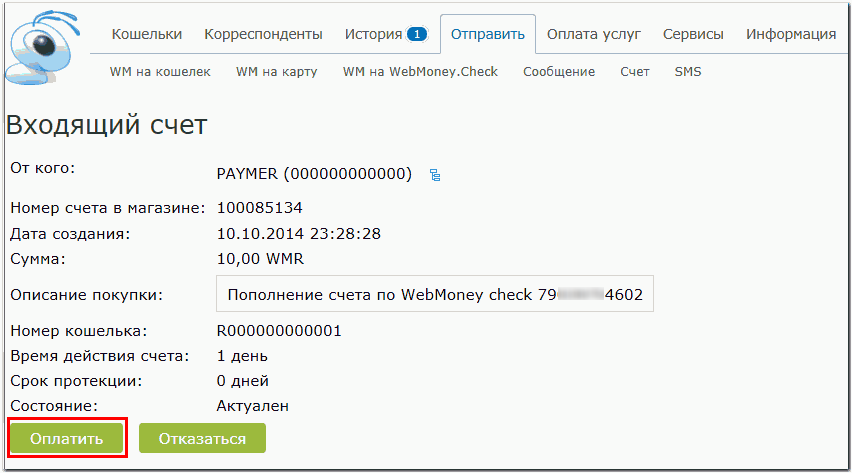
5 Далее нажмите "Оплатить".
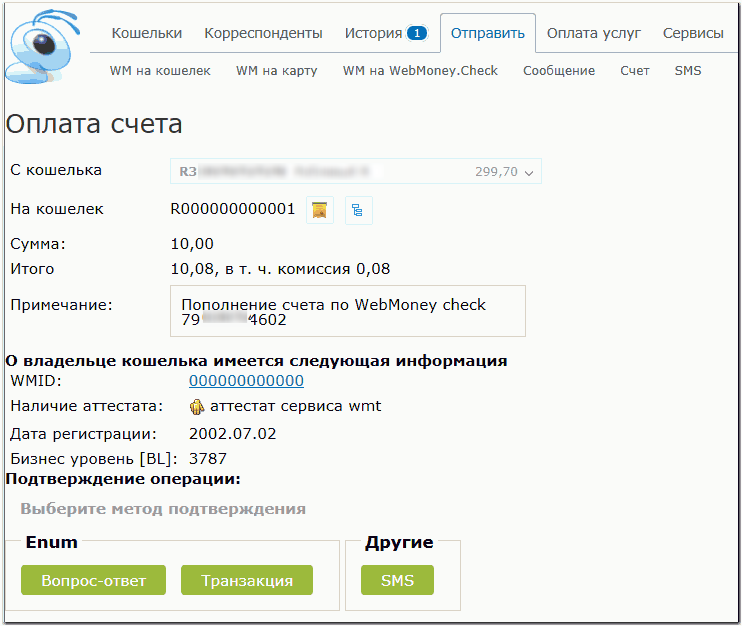
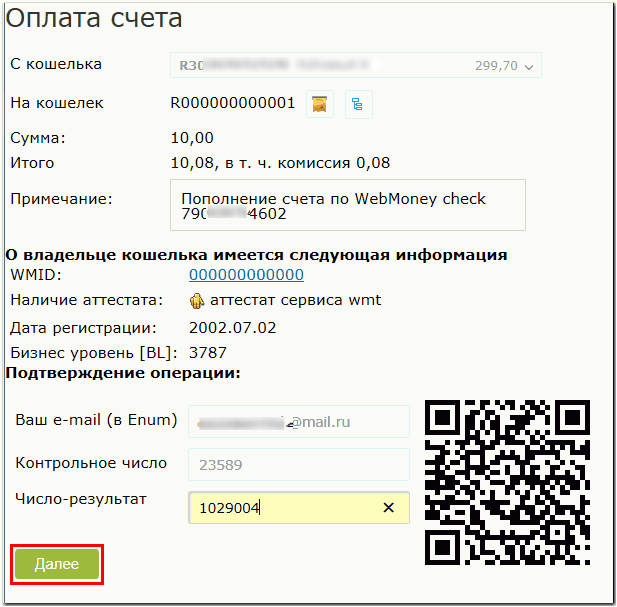
6 Подтвердите данную операцию, одним из подключенных способов подтверждения и нажмите "Далее".
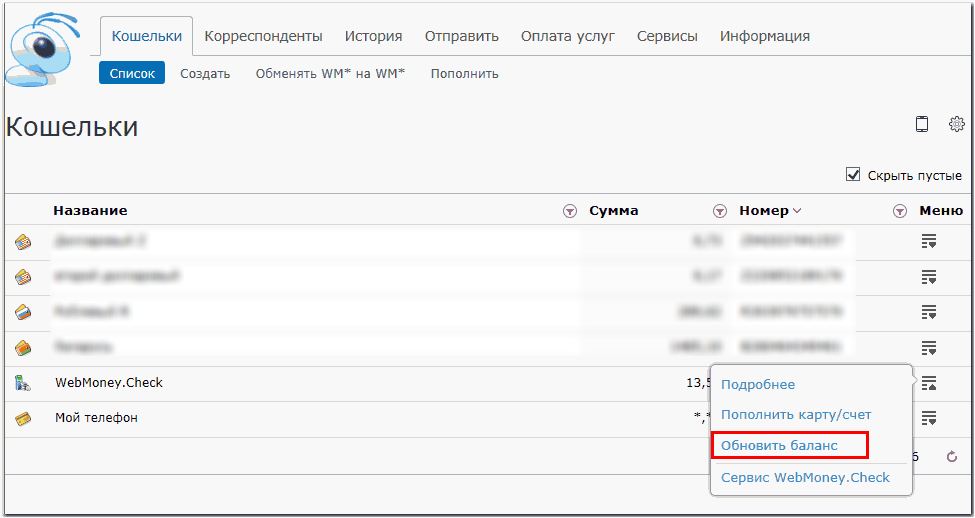
7 Если в разделе кошельков баланс WebMoney Check не изменился, нажмите на контекстное меню напротив "WebMoney Check", выберите пункт "Обновить баланс".
В настоящее время зарегистрированные пользователи WebMoney имеют возможность перевести свои средства на WebMoney Check напрямую с WMR кошелька своего WM Keeper.
В настоящей статье рассмотрим перевод на WM Check в различных версиях WM Keeper:
Перевод средств на WebMoney Check в WM Keeper WinPro
1 Запустите WM Keeper WinPro (Classic) и дождитесь соединения с центром сертификации.
2 В закладке “кошельки” щелкните правой кнопкой мыши на кошельке "WebMoney Check" и нажмите "Пополнить прикрепленный счет".
3 Затем выберите WMR кошелек, с которого будет осуществляться пополнение, введите сумму и нажмите "Далее".
4 Подтвердите данную операцию, одним из подключенных способов подтверждения и нажмите "Далее".
5 В случае успешного завершения операции вы получите оповещение, как показано ниже:
6 После этого щелкните правой кнопкой мыши на кошельке "WebMoney Check" и нажмите "Обновить баланс" или комбинацию клавиш "Ctrl+F5".
Перевод средств на WebMoney Check в WM Keeper WebPro (Light).
1 Запустите интернет-браузер и перейдите на страницу сервиса WM Keeper WebPro
2 Войдите в раздел списка кошельков. Нажмите на контекстное меню напротив кошелька "WebMoney Check" и выберите пункт "Пополнить карту/счет".
3 Далее введите сумму пополнения и нажмите "Выписать счет".
4 Ознакомьтесь с деталями входящего счета и нажмите "Оплатить".
5 Далее нажмите "Оплатить".
6 Подтвердите данную операцию, одним из подключенных способов подтверждения и нажмите "Далее".
7 Если в разделе кошельков баланс WebMoney Check не изменился, нажмите на контекстное меню напротив "WebMoney Check", выберите пункт "Обновить баланс".