| Правильная ссылка на эту статью: |
Подключение WM Keeper WebPro к WM Keeper Standard
Участники системы, управляющие своими электронными кошельками только с помощью WM Keeper Standard, не имеют доступа ко всем возможностям системы WebMoney. WM Keeper Standard не позволяет создавать несколько кошельков одного типа титульных знаков, имеет целый ряд финансовых ограничений, не дает полноценно использовать некоторые сервисы WebMoney Transfer.
Доступ ко всем возможностям системы предоставляют полнофункциональные версии WM Keeper — WM Keeper WinPro и WM Keeper WebPro. Участники системы могут сменить основной способ управления своими электронными кошельками. При этом возможность управления ими через WM Keeper Standard остается, а ограничения снимаются.
Для того чтобы изменить основной способ управления с Keeper Standard на WM Keeper WebPro участнику необходимо иметь формальный аттестат, в котором проверены номер телефона и e-mail.
Для проверки или изменения номера телефона и e-mail воспользуйтесь следующими инструкциями.
Подключение Keeper WebPro к имеющейся у вас регистрации Keeper Standard выполняется в три этапа.- Смена способа управления.
- Отправка запроса на получение персонального сертификата;
- Получение персонального сертификата WM Keeper WebPro.
1. Смена способа управления
Для смены способа управления необходимо перейти на сайт сервиса безопасности в раздел Способы управления.
На открывшейся странице в разделе "WebPro" нужно нажать кнопку "Подключить".
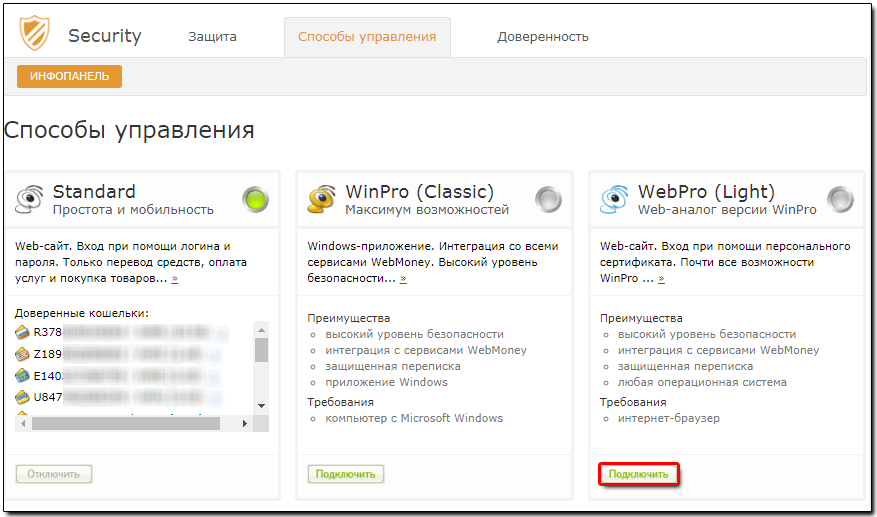
Для продолжения процедуры подключения необходимо иметь аттестат не ниже формального, а в аттестате проверенный номер мобильного телефона и адрес электронной почты. Если какое-либо из этих условий не выполняется, то на следующей странице вам будет предложено это исправить, перейдя по соответствующим ссылкам на сайт Центра аттестации.
Если все в порядке, то страница изменения способа управления будет выглядеть как показано ниже.
В ней необходимо указать пароль на вход в Keeper Standard (который также будет использоваться при входе в Keeper WebPro) и нажать кнопку "Изменить способ управления".
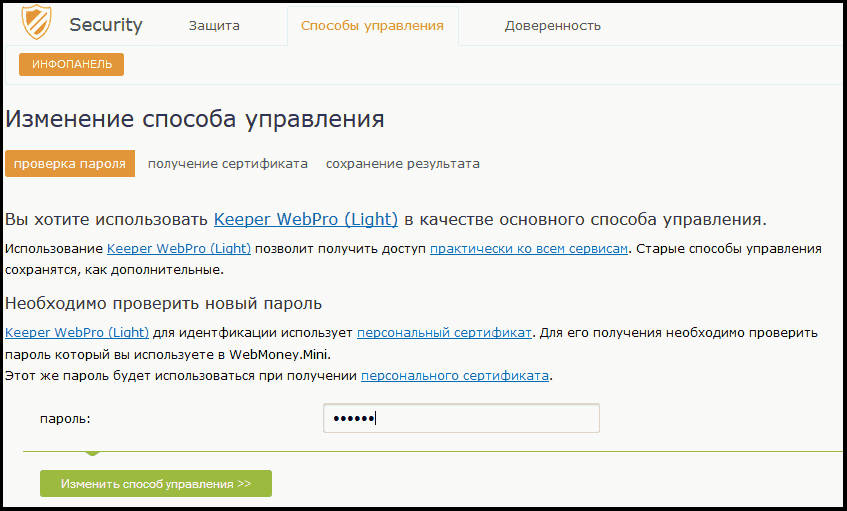
Далее необходимо ознакомиться с инструкцией по получению персонального сертификата и перейти ко второму этапу подключения WM Keeper WebPro.
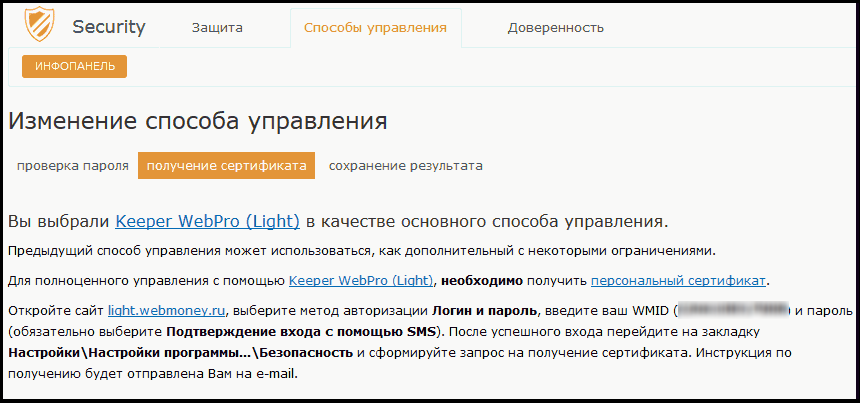
2. Отправка запроса на получение персонального сертификата
Для получения клиентского сертификата вам необходимо выполнить следующие шаги:
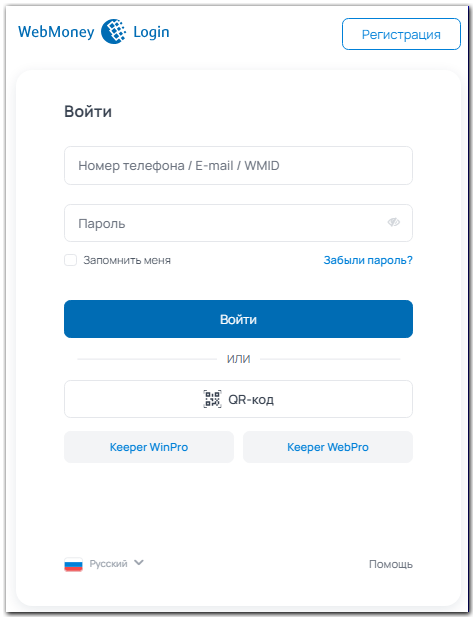
1 Войдите в WM Keeper WebPro, с помощью логина и пароля:
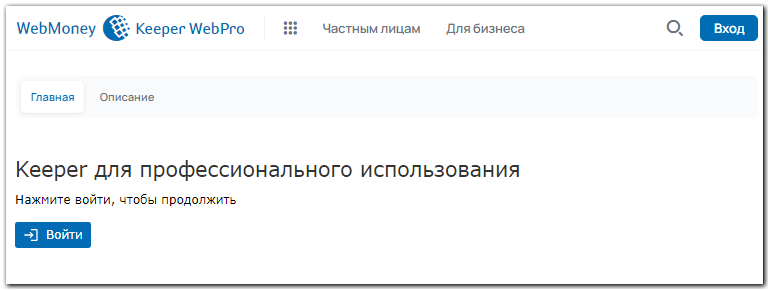
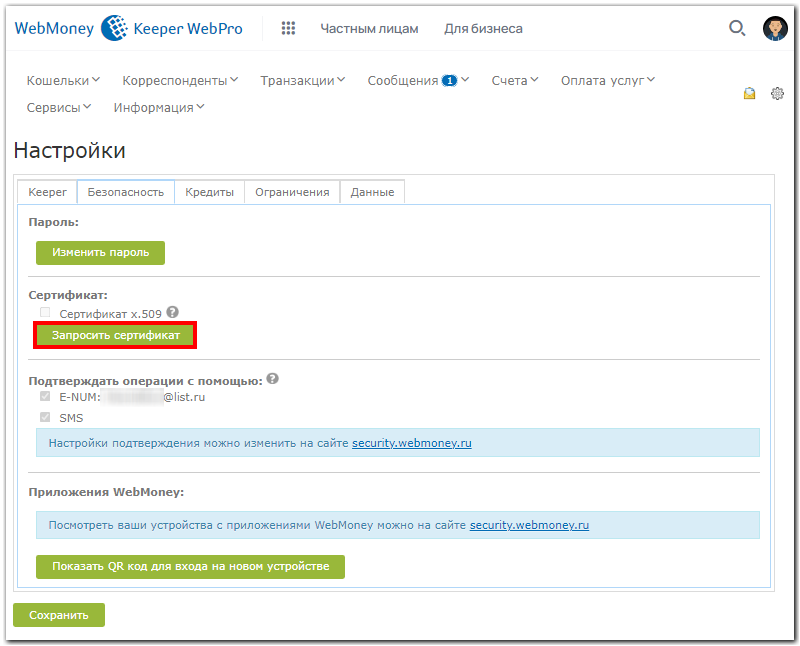
далее выберите "Настройки" - "Настройки программы", перейдите на закладку "Безопасность" и нажмите кнопку "Запросить сертификат".
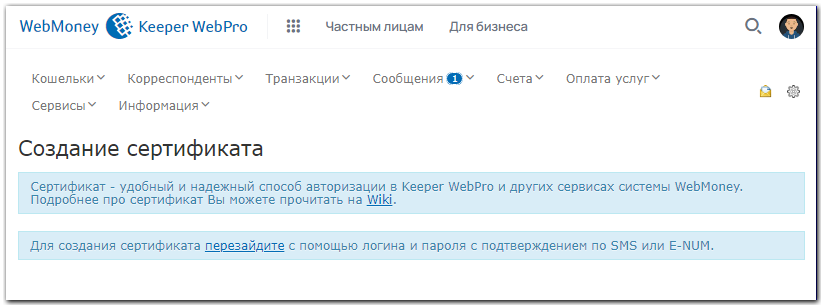
если потребуется, то перезайдите в свой WMID с sms или E-num подтверждением:
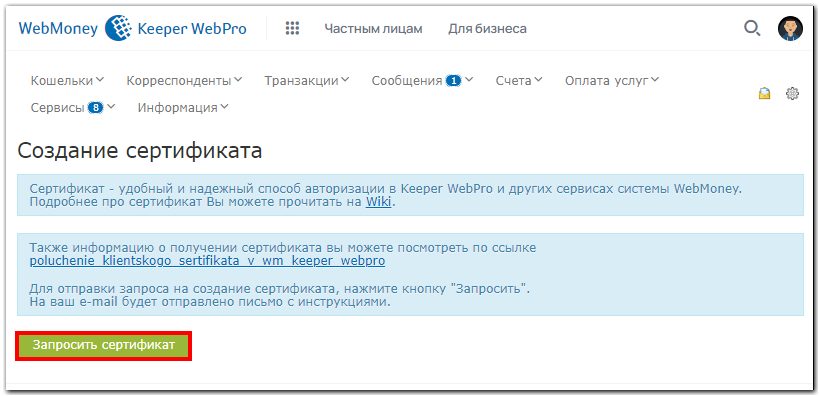
2 Дальнейшие инструкции для получения персонального сертификата отправляются на ваш e-mail .
3. Получение персонального сертификата WM Keeper WebPro
Процедуру получения персонального сертификата рекомендуется производить в браузере Mozilla Firefox или Internet Explorer.
После успешного выполнения запроса на получение сертификата войдите в почтовый ящик, указанный в аттестате. В нем вы найдете два письма с адреса wmlight@webmoney.ru. В первом письме содержится персональная ссылка на сервис получения сертификата, во втором — пароль для получения сертификата.
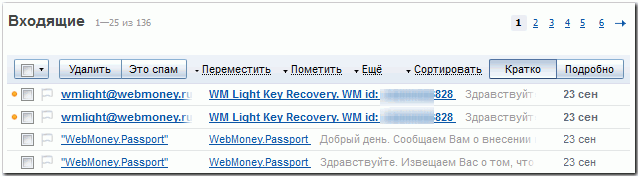
Откройте письмо с паролем и скопируйте его.
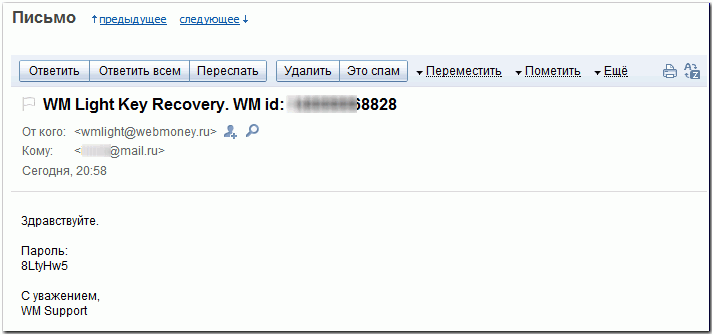
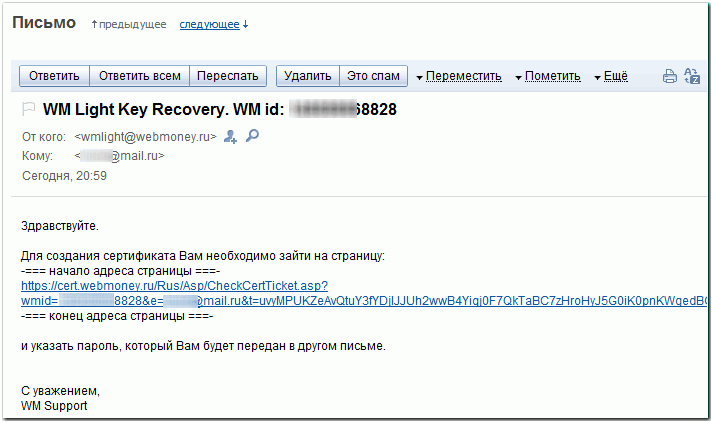
Затем откройте письмо со ссылкой и перейдите по ней.
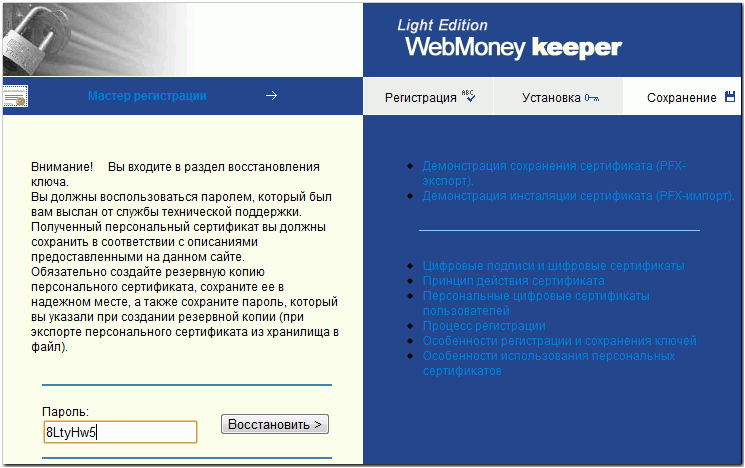
На странице сервиса получения/восстановления сертификата введите пароль и нажмите кнопку "Восстановить".
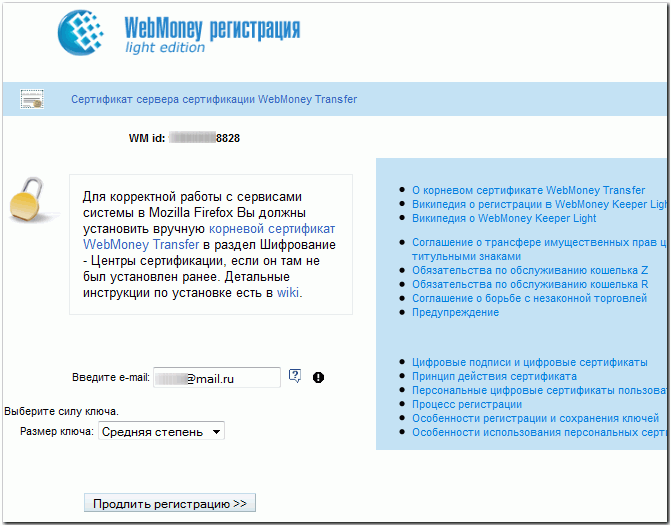
В открывшемся окне введите адрес вашей электронной почты. Это может быть e-mail, указанный в аттестате, или любой другой e-mail. Ваш сертификат в этом случае станет сертификатом данного адреса электронной почты, и вы сможете подписывать им свои сообщения.
Выберите силу ключа. В случае "Высокой степени" ваш ключ будет иметь длину 2048 бит, для "Средней степени" - 1024 бит.
Далее нажмите кнопку "Продлить регистрацию".
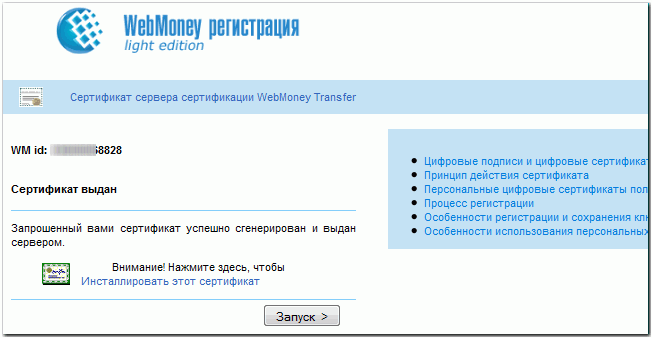
После того как сертификат будет успешно сгенерирован, на странице вы увидите сообщение "Сертификат выдан". Для дальнейшего использования сертификата его необходимо установить в хранилище сертификатов. В браузере Internet Explorer установка может произойти автоматически. В браузере Mozilla Firefox необходимо нажать на ссылку "Инсталлировать этот сертификат" .
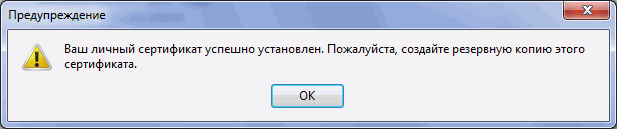
О том, что сертификат инсталлирован браузер Firefox выдает отдельное сообщение. Ознакомьтесь с ним и закройте окно.
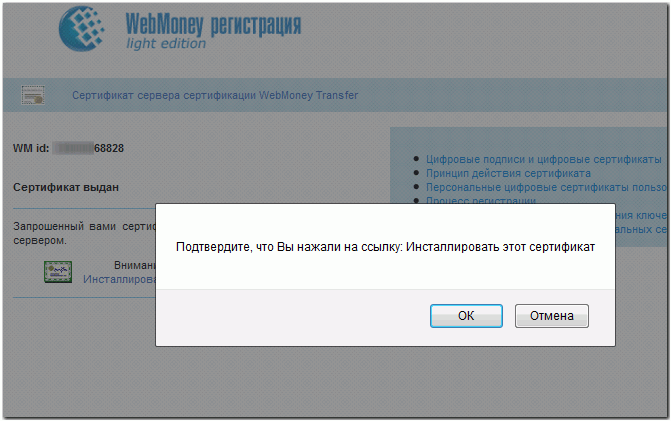
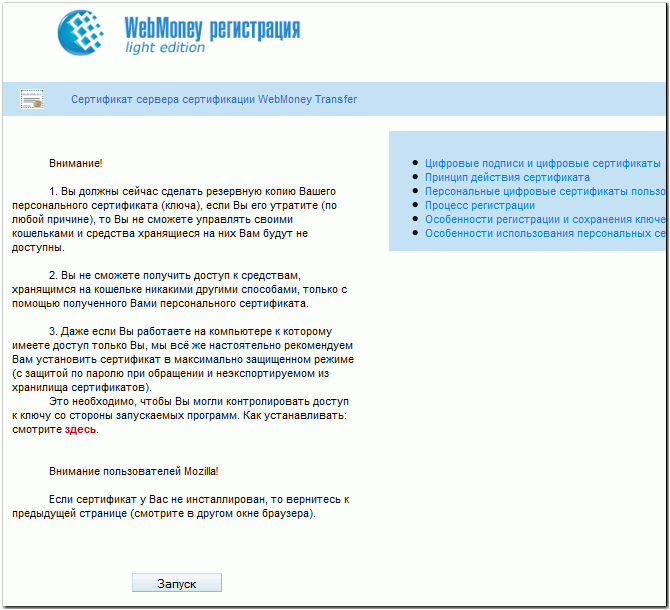
На странице выдачи сертификата нажмите кнопку "Запуск" и подтвердите факт установки вами сертификата.
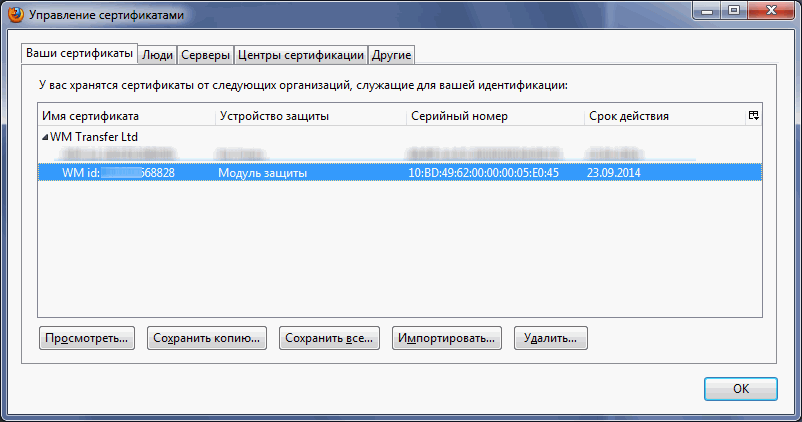
Не закрывая окна браузера убедитесь, что сертификат находится в хранилище. Для этого в браузере Firefox перейдите в меню "Инструменты-Настройки", раздел "Дополнительно", вкладка "Шифрование", кнопка "Просмотр сертификатов".
В браузере Internet Explorer откройте меню настроек и выберите "Свойства обозревателя". Затем на вкладке "Содержание" нажмите на кнопку "Сертификаты".
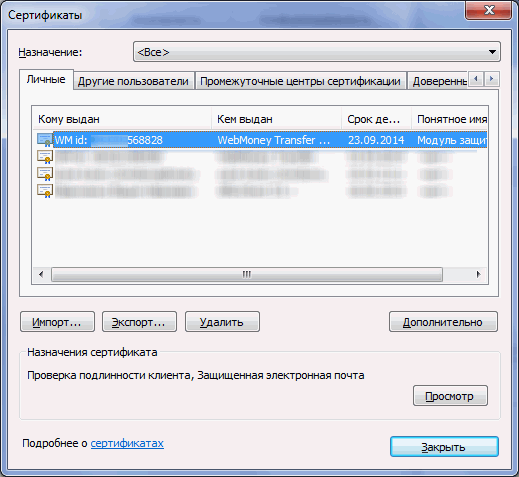
Сразу после получения сертификата создайте его резервную копию на сменном носителе информации. Для этого в окне управления сертификатамиВ случае, когда сгенерированный сервером сертификат по каким-то причинам не установился в хранилище браузера, вы можете завершить инсталляцию самостоятельно, - сертификат зарегистрированный и подписанный на сервере (файл с расширением .cer) может быть выслан вам на e-mail. Для некоторых браузеров (Internet Explorer, Opera) достаточно просто импортировать полученный по почте сертификат в хранилище. Для браузера Firefox требуется более сложная процедура установки.
- в браузере Firefox вызовите менеджер сертификатов, выделите сертификат и нажмите кнопку "Сохранить копию…",
- в браузере Internet Explorer используйте кнопку "Экспорт".
Подробную инструкцию по сохранению резервной копии сертификата смотрите в специальных инструкциях.
В заключение процедуры перехода на WM Keeper WebPro вернитесь к странице сервиса выдачи сертификатов и нажмите кнопку "Запуск".
После перехода на сайт WM Keeper WebPro и нажмите кнопку "Войти".
выберете WM Keeper WebPro и нажмите кнопку "Войти".
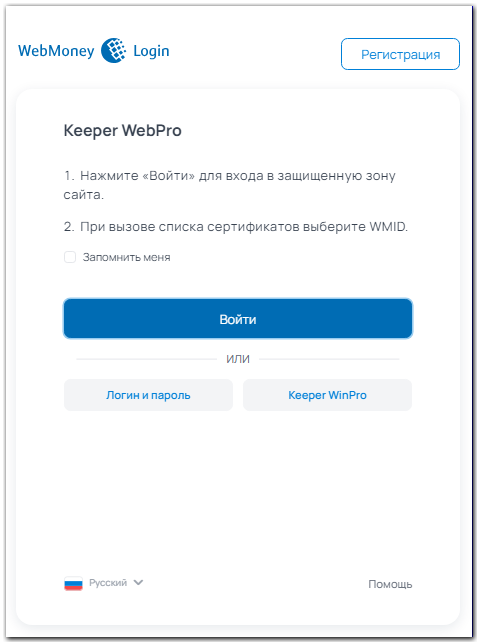
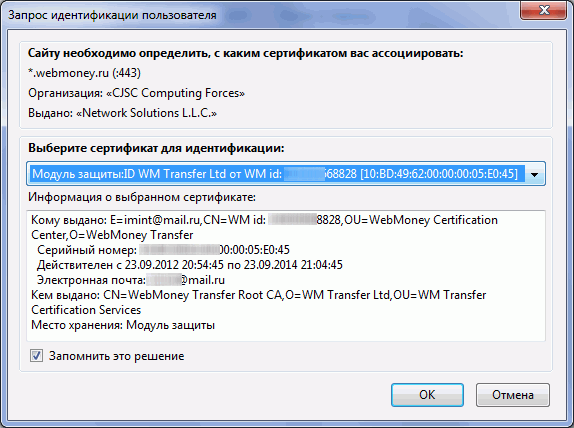
Укажите установленный сертификат вашего кипера и нажмите кнопку "Ок".
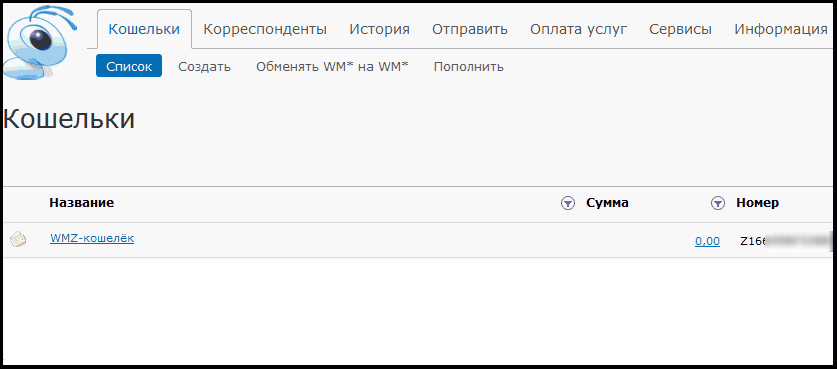
Откроется список ваших кошельков.
См. также
WM Keeper WebPro
Персональный сертификат
Подключение нового способа управления в Keeper Standard
Способы управления электронными кошельками