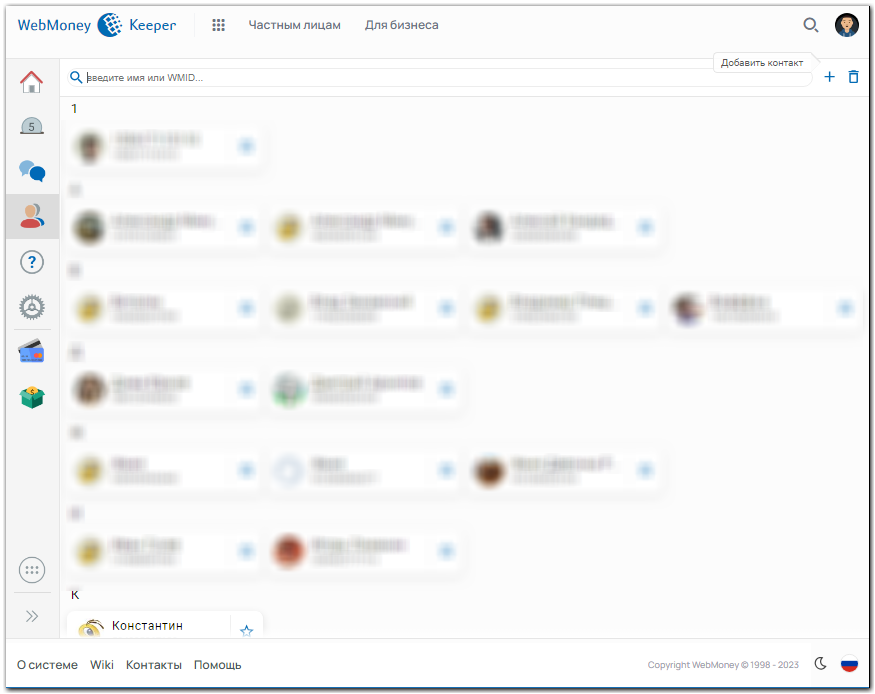
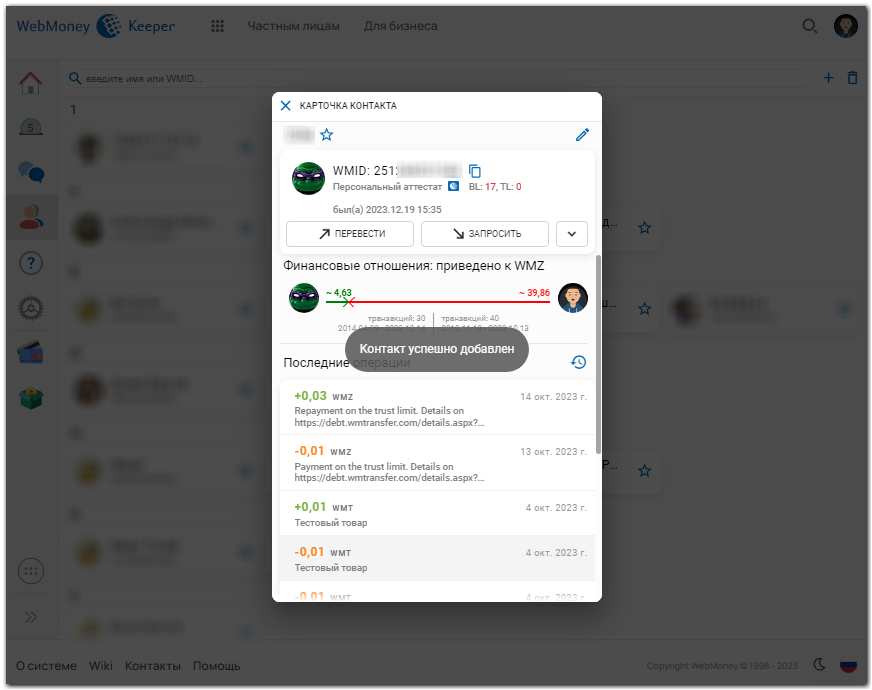
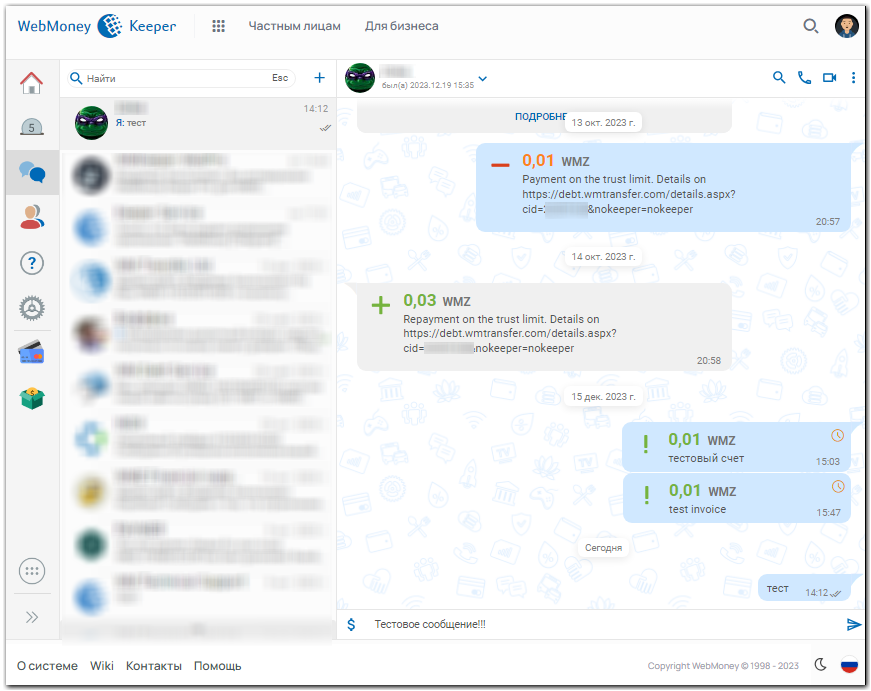
В Вашем аккаунте нажмите кнопку “Контакты”

Далее нажмите “Добавить контакт”

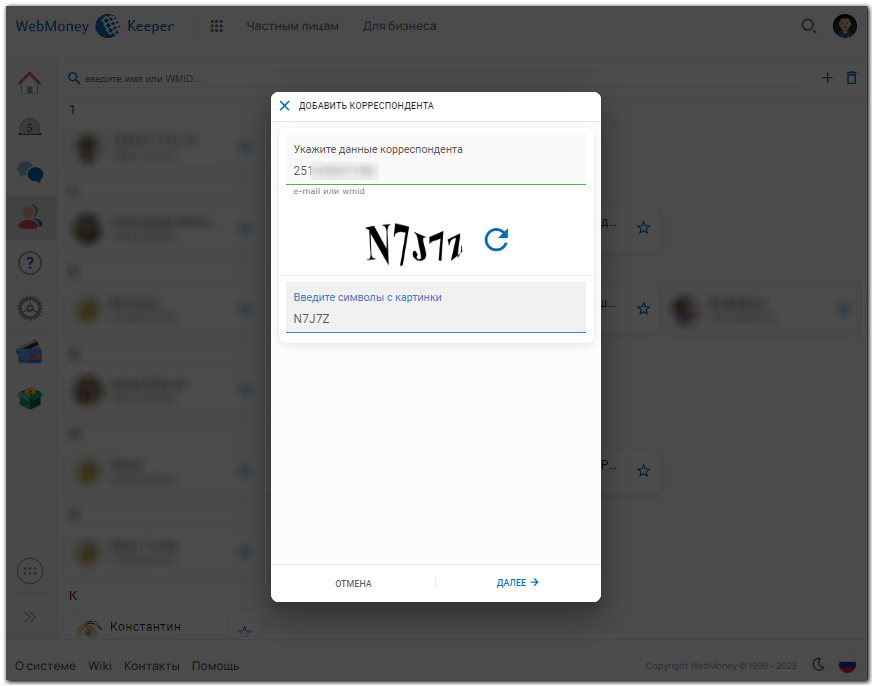
На появившейся странице введите номер WMID корреспондента или e-mail и нажмите “Ok”

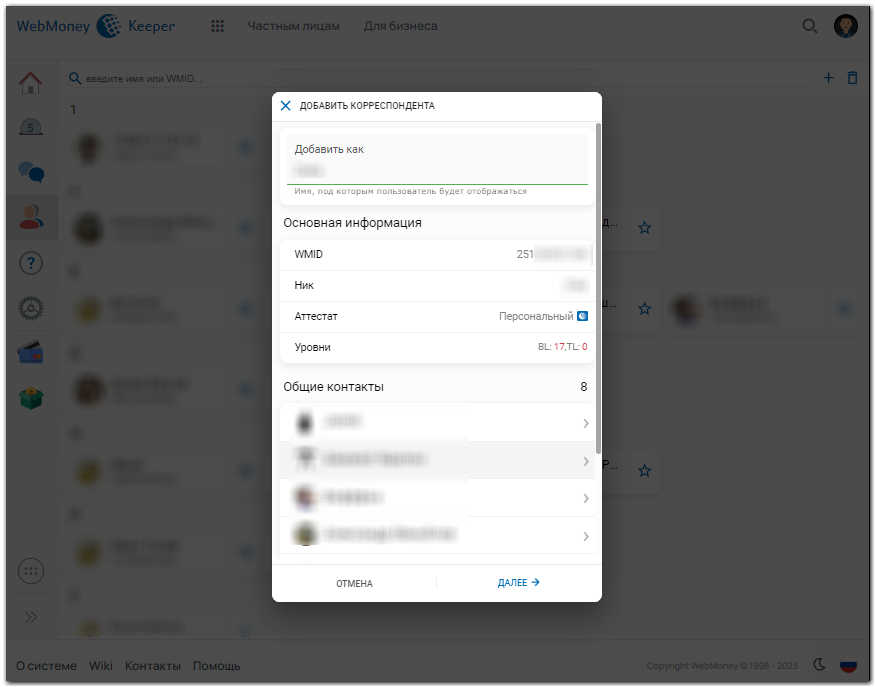
Затем введите имя корреспондента и нажмите “Да”

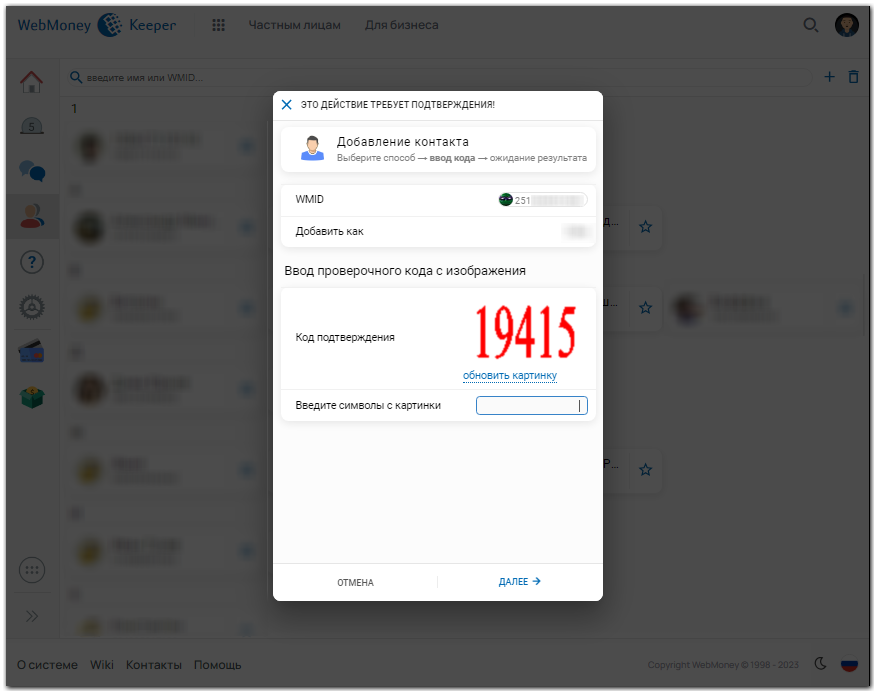
Если Вами подключена функция подтверждения операций при помощи сервиса E-num или подтверждения операций при помощи sms, то данная операция (добавление корреспондента) требует подтверждения. Выберете способ подтверждения операции и нажмите “Ok”

При использовании режима “Вопрос-ответ”, используя приложение, в появившемся окне нажмите, “Получить”

Запустите Enum-клиент на своем мобильном телефоне или КПК, выбрать пункт “Авторизация” и введите "Число-вопрос, предложенное программой WM Keeper Mini, кошелек получателя, сумму и, получив ответное число, введите его в поле “Число-результат” окна авторизации кипера.

При использовании идентификации по отпечатку нажмите, “Получить отпечаток”

Затем дождаться приглашения enum-клиента, провести пальцем по считывающему устройству и дождаться завершения процесса идентификации.

После проверки корректности введенных вами данных, в появившемся окне для завершения операции “Добавление контакта” нажмите “Ок”

При использовании подтверждения операций при помощи sms-сообщения
нажмите на кнопку “Отправить”. После этого на Ваш мобильный телефон будет выслано sms-сообщение с кодом подтверждения.

После получения данного sms-сообщения введите код подтверждения в соответствующее окно на странице

После этого корреспондент будет добавлен в список контактов.

Обращаем ваше внимание, что пользователи WM Keeper Mini, изменивших способ управления, могут произвести импорт контактов из WM Keeper Classic или WM Keeper Light.
Для этого в аккаунте WM Keeper Mini необходимо нажать кнопку “Контакты” -“Импортировать”, как показано на скриншоте:

Демо-ролик по добавлению контакта в список корреспондентов.
В Вашем аккаунте нажмите кнопку “Контакты”

В списке контактов выберите корреспондента, которому необходимо отправить сообщение

На появившейся странице выберите “Отправить сообщение”

Далее введите текст сообщения и нажмите “Ок”

В случае успешного завершения операции Вы получите оповещение, как показано ниже:

Демо-ролик по отправке сообщения в WM Keeper Mini.
Категория: WM Keeper Mini
This article in other languages:English