


| Правильная ссылка на эту статью: |
Восстановление контроля над WM Keeper WinPro
статья неактуальнастатья неактуальна
Восстановление контроля (доступа) к WM Keeper WinPro (Classic) производится согласно Регламента восстановления доступа к WM Keeper и может быть выполнено по упрощенной или стандартной схеме.
Восстановление контроля (доступа) над WM-идентификатором, зарегистрированным в WM Keeper WinPro (Classic), по упрощенной схеме
Для прохождения процедуры восстановления контроля (доступа) к WM Keeper WinPro по упрощенной схеме необходимо выполнить следующие действия:
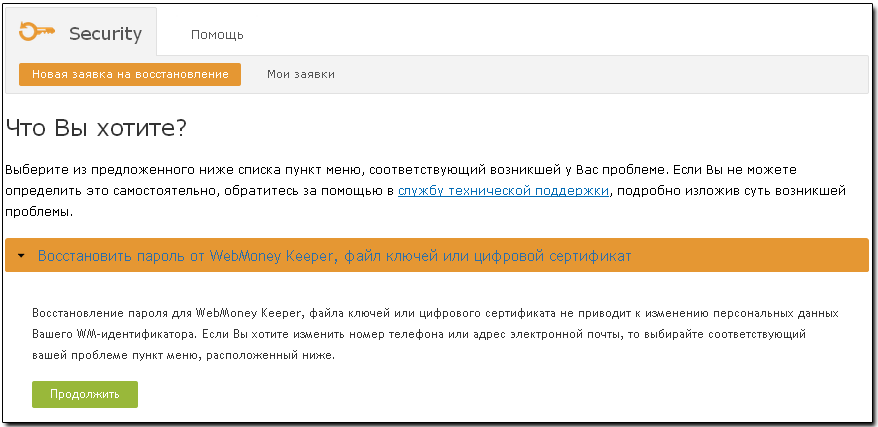
1 Зайти на специальную страницу сайта Выбрать пункт меню "Восстановить пароль от WebMoney Keeper, файл ключей или цифровой сертификат" и нажмите кнопку "Продолжить".
2 Далее ввести номер WMID, над которым был утрачен контроль и нажать "Продолжить"
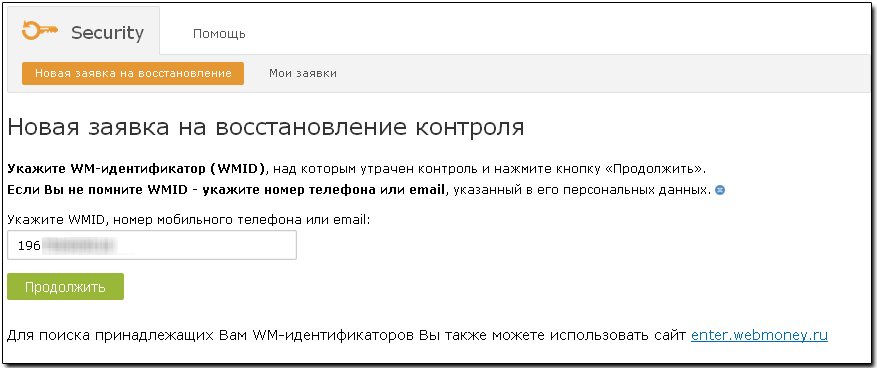
Если вы не помните номер, принадлежащего вам WM-идентификатора вы можете найти его, введя номер телефона или e-mail в соответствующее окно на странице. Результаты поиска будут отправлены вам в sms-сообщении или по электронной почте.
3 Затем нужно указать дату рождения и нажать "Продолжить".
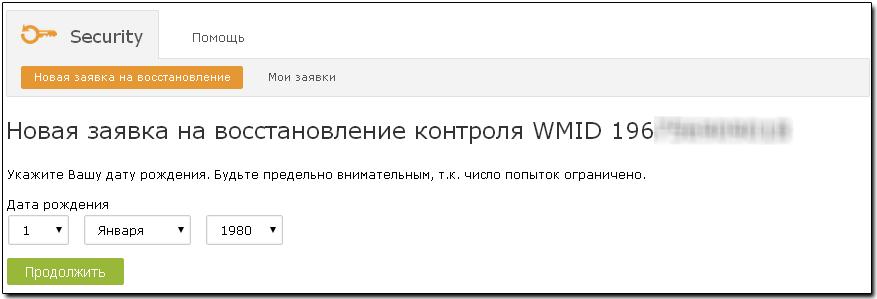
При вводе будьте внимательны, так как количество попыток ограничено.
4 После этого Вам на e-mail, указанный в персональных данных, будет выслана ссылка, с дальнейшей инструкцией по восстановлению контроля:
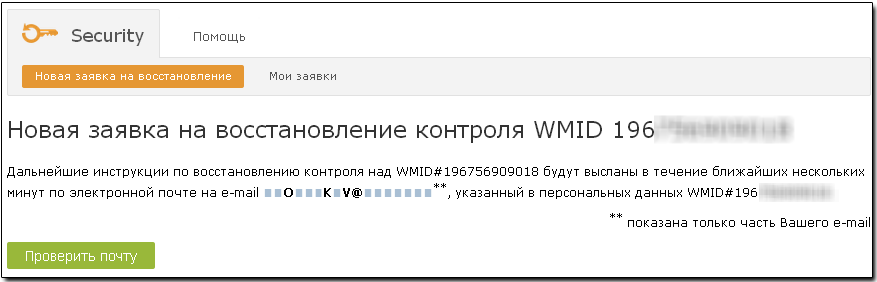
5 Теперь необходимо пройти по ссылке, присланной на Ваш e-mail:
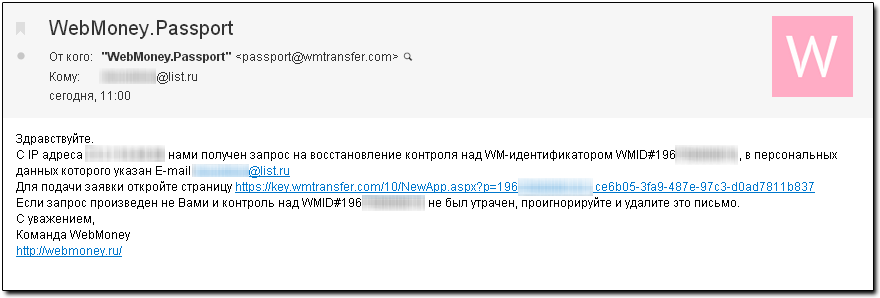
6 Если участник зарегистрирован в E-num, то он увидит следующую инструкцию, с возможностью войти в свой аккаунт, используя E-num авторизацию
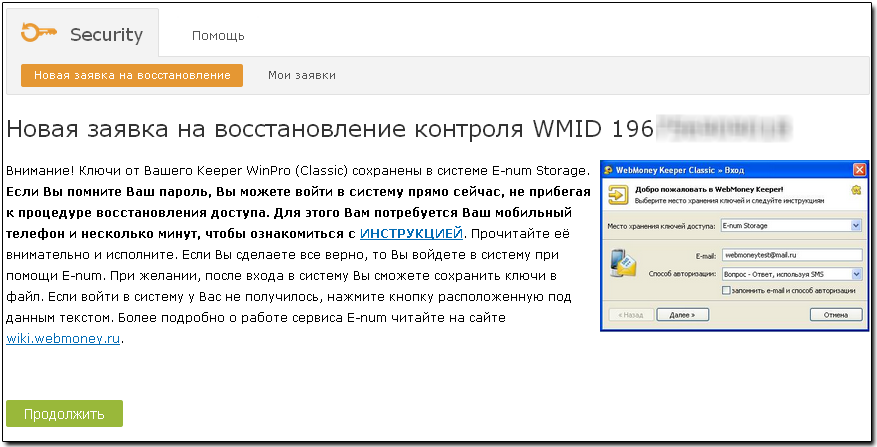
Если войти в аккаунт так и не удалось, нажмите на кнопку "Продолжить".
7 На появившейся странице Вам может быть предложено пройти процедуру восстановления по упрощенной схеме. Если Вы имеете доступ к Вашему мобильному телефону, то нажмите на кнопку "Да, доступ есть". Если доступа к мобильному телефону нет нажмите "Нет, доступа нет". После этого Вам будет предложено пройти процедуру восстановления стандартным способом.
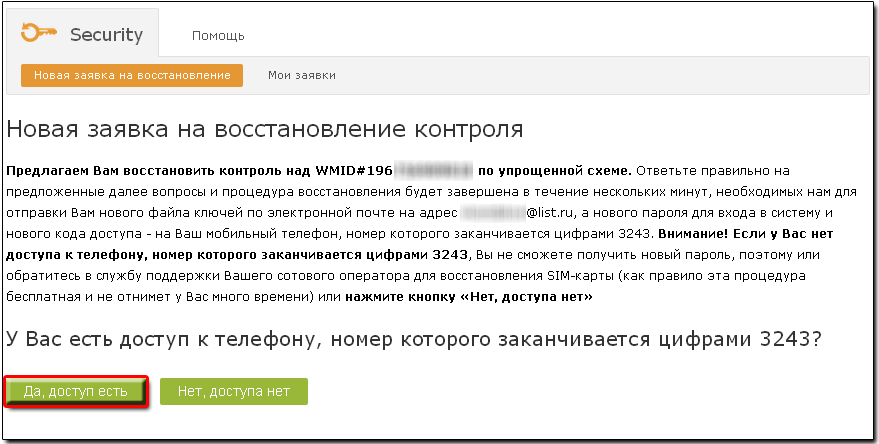
На следующей странице Вы получите оповещение, что на Ваш мобильный телефон выслано sms-сообщение с проверочным кодом, который необходимо ввести в соответствующее поле на странице, после этого нажать "Продолжить". Вводите код внимательно, так как количество попыток ограничено. Внимание! Не удаляйте sms-сообщение с проверочным кодом. Этот проверочный код будет Вашим паролем на вход и кодом доступа к файлу ключей, после завершения процедуры восстановления.
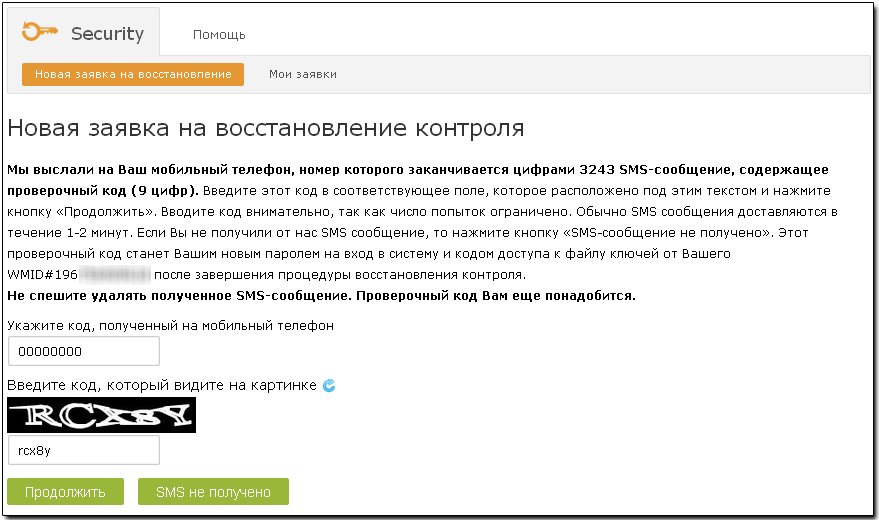
Если вы по каким-либо причинам не получаете sms-сообщение на ваш мобильный телефон, то нажмите на кнопку "SMS-сообщение не получено", и Вам будет предложено пройти процедуру восстановления стандартным способом
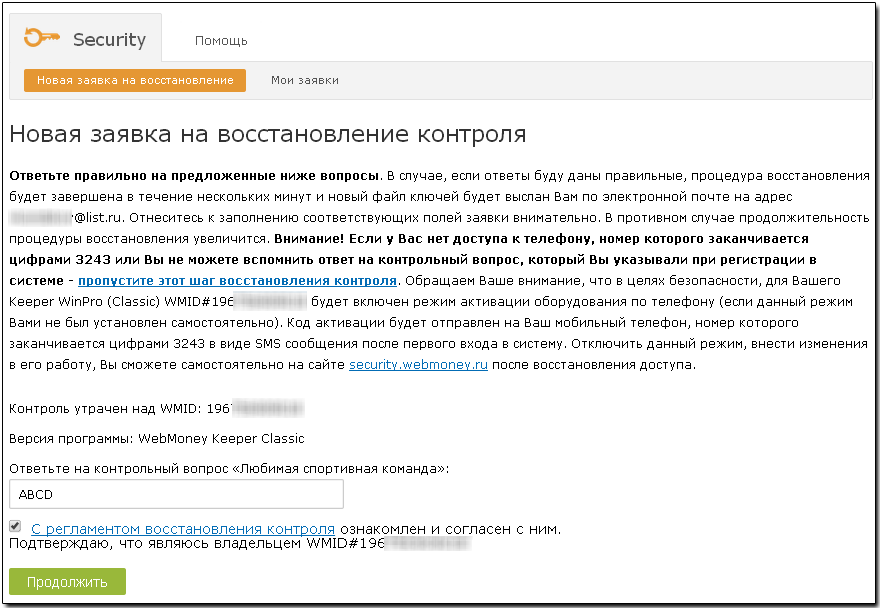
После этого Вам нужно правильно ответить на предложенные вопросы, и процедура восстановления будет завершена в течение нескольких минут, необходимых для отправки Вам нового файла ключей по электронной почте. Обращаем ваше внимание, что в целях безопасности для вашего WMID будет включен режим активации оборудования по телефону (если данный режим не был установлен вами самостоятельно).
Если Вы неверно укажете данные, то продолжительность процедуры восстановления увеличится.
Введите ответ на контрольный вопрос, заданный Вами при регистрации в Системе WebMoney, согласитесь с регламентом восстановления контроля, поставив галочку в соответствующее окошко, и нажмите "Продолжить"
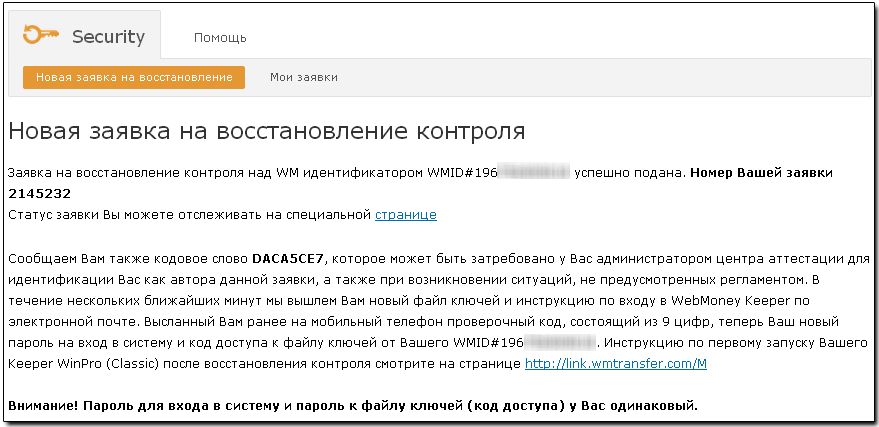
8 Если все введенные Вами данные верны, то Вы получите оповещение об успешной подаче заявки на восстановление контроля. В течение нескольких ближайших минут Вам будут по электронной почте высланы новый файл ключей и инструкция по входу в WebMoney Keeper. Пароль для входа в систему (он же пароль к файлу ключей) был выслан Вам ранее на Ваш мобильный телефон.
Если условия упрощенного восстановления не соблюдены или ответы на вопросы даны неправильно, Вам будет предложено пройти восстановление контроля по старой схеме, согласно регламента приведенного здесь
Ознакомьтесь с демороликом по порядку прохождения процедуры восстановления контроля над WMID, по упрощенной схеме
Восстановление контроля (доступа) над WM-идентификатором, зарегистрированным в WM Keeper WinPro (Classic) по стандартной схеме
Для прохождения процедуры восстановления контроля (доступа) к WM Keeper WinPro по стандартной схеме необходимо выполнить следующие действия:
1 Зайти на специальную страницу сайта Выбрать пункт меню "Восстановить пароль от WebMoney Keeper, файл ключей или цифровой сертификат" и нажмите кнопку "Продолжить".
2 Далее ввести номер WMID, над которым был утрачен контроль и нажать "Продолжить"
Если вы не помните номер принадлежащего вам WM-идентификатора, вы можете выполнить его поиск, введя номер телефона или e-mail в соответствующее окно на странице. Результаты поиска будут отправлены вам в sms-сообщении или по электронной почте.
3 Затем укажите дату рождения и нажмите "Продолжить".
При вводе будьте внимательны, так как количество попыток ограничено.
4 После этого Вам на e-mail, указанный в персональных данных, будет выслана ссылка с дальнейшей инструкцией по восстановлению контроля:
5 Затем необходимо пройти по ссылке, присланной на Ваш e-mail:
6 Если участник зарегистрирован в E-num, то он увидит следующую инструкцию, с возможностью войти в свой аккаунт, используя E-num авторизацию
Если войти в аккаунт так и не удалось, нажмите на кнопку "Продолжить".
7 На появившейся странице Вам может быть предложено пройти процедуру восстановления по упрощенной схеме, при наличии доступа к Вашему мобильному телефону. Если доступа к мобильному телефону нет, нажмите "Нет, доступа нет". После этого Вам будет предложено пройти процедуру восстановления стандартным способом.
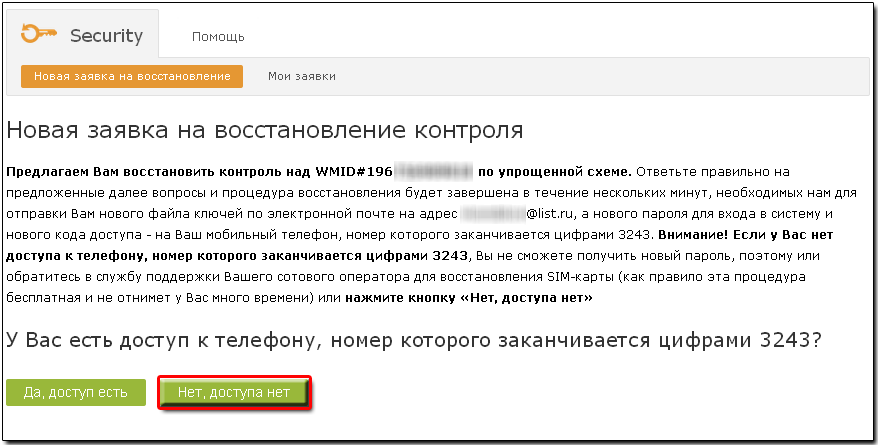
Далее Вам необходимо максимально полно и достоверно заполнить все поля на странице. От этого будет зависеть срок рассмотрения заявки и ее конечный результат.
На данной странице пользователю WM Keeper WinPro (Classic) предлагается самостоятельно ввести и подтвердить пароль.
По окончании процедуры восстановления данный пароль будет использоваться для входа в WM Keeper WinPro (Classic), а также в качестве кода доступа к файлу ключей.
Запомните или запишите данный пароль в надежном месте.
Укажите ваш номер нового мобильного телефона (если утерян старый). На данный номер телефона после нажатия кнопки "Продолжить" будет выслано sms-сообщение с тем паролем, который вы установите.
Согласитесь с регламентом восстановления контроля и нажмите кнопку "Продолжить"
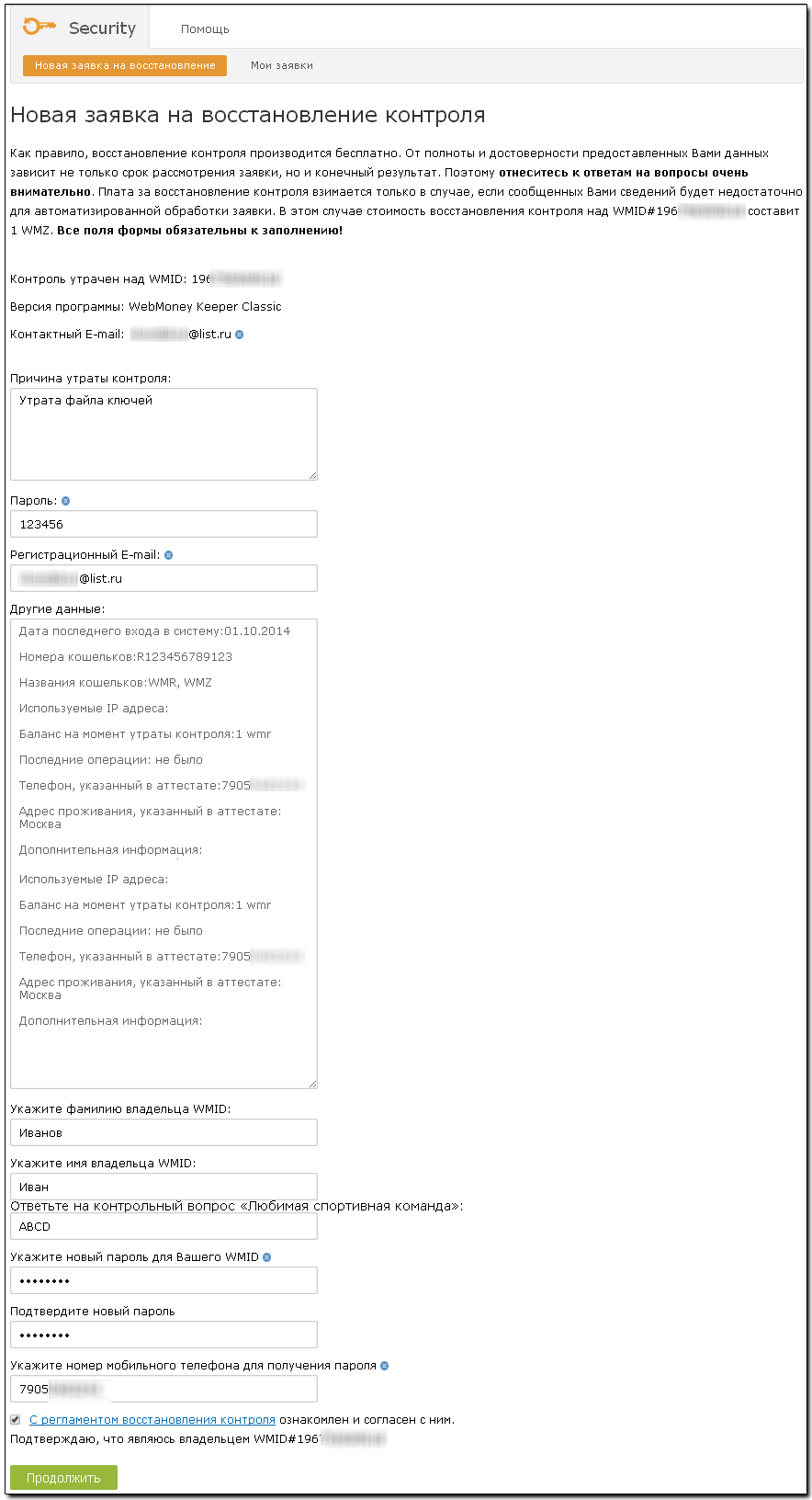
Далее на ваш e-mail будет выслано письмо об успешной подаче заявки на восстановление контроля, а также номер поданной вами заявки.
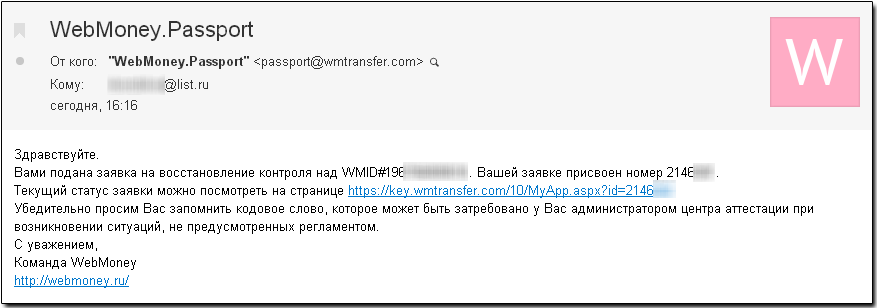
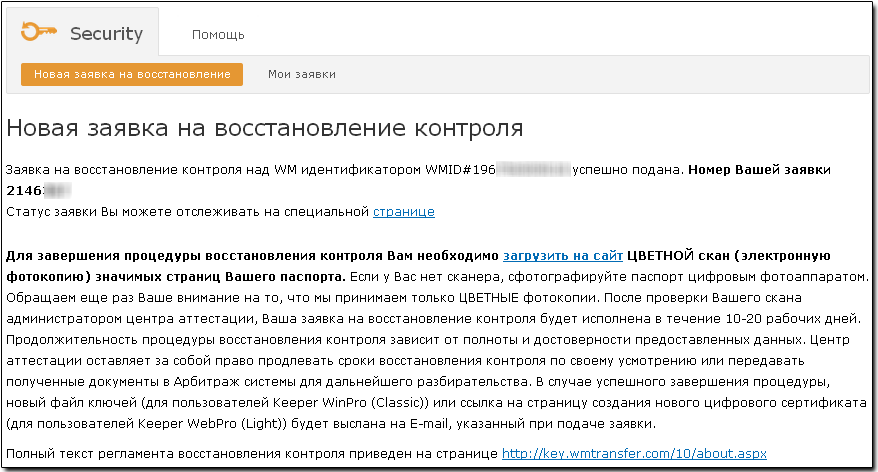
Для завершения процедуры восстановления контроля Вам необходимо загрузить на сайт скан (электронную фотокопию) значимых страниц Вашего паспорта. После проверки Вашего скана администратором Центра Аттестации Ваша заявка будет исполнена в течении 10 - 20 рабочих дней.
Для загрузки скана Вашего паспорта нажмите на ссылку загрузить на сайт
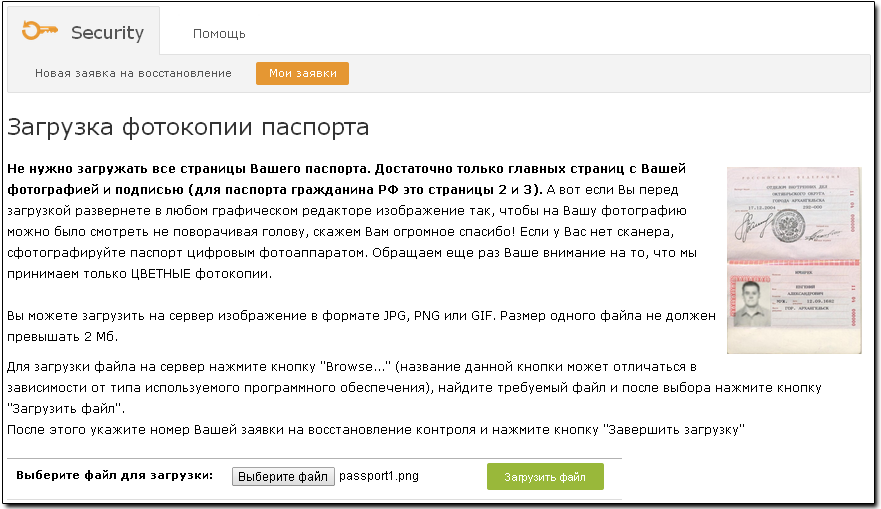
Затем Вы попадете на страницу загрузки фотокопии Вашего паспорта. Обращаем Ваше внимание на то, что не нужно загружать все страницы паспорта, достаточно только главных страниц с фотографией и подписью.
Внимание! Размер одного файла не должен превышать 2Мб
Для загрузки файла на сервер нажмите кнопку "Обзор", найдите требуемый файл и нажмите кнопку "Загрузить файл"
Для завершения загрузки на появившейся странице введите номер заявки и нажмите кнопку "Завершить загрузку"
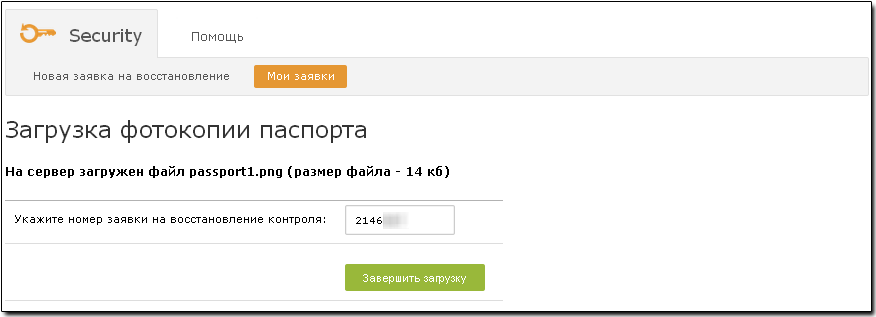
После этого Вы получите оповещение об успешной загрузке документов на сервер.
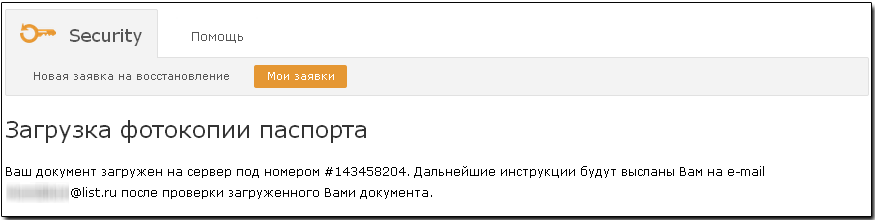
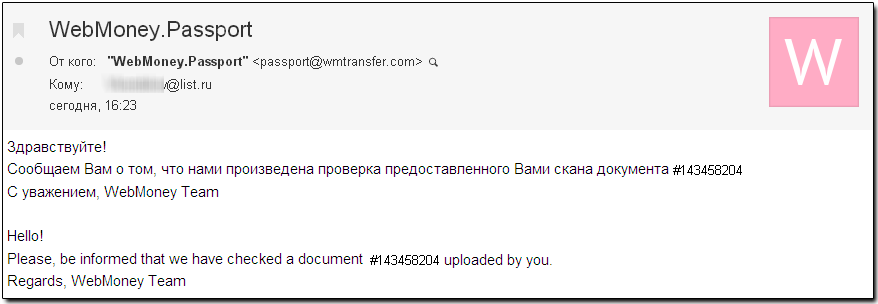
После проверки загруженных документов вы получите сообщение на e-mail об их проверке,
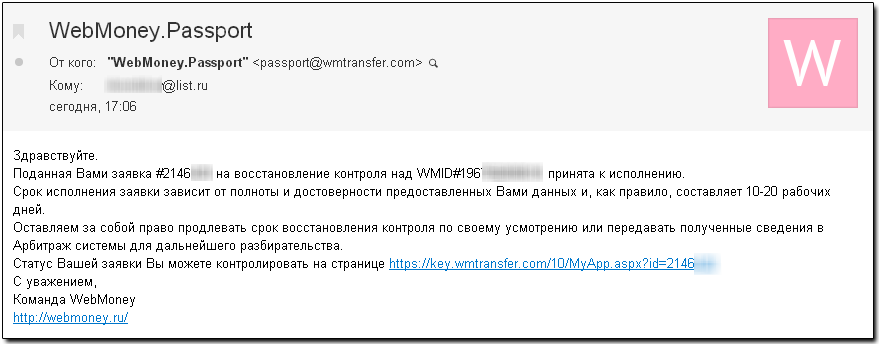
а также принятии Вашей заявки на восстановление контроля к исполнению:
См. также:
Восстановление доступа
Порядок получения доступа к WM Keeper WinPro по окончании процедуры восстановления контроля


